Om du vill visa dokumentbilder öppnar du sidan med dokumentet och sedan klickar du på dokumentet så att det öppnas. Du delar sedan dokumentet via e-post, Facebook, Google+ eller X genom att klicka på Verktyg > Dela med dig.
Klicka på Granska på sidan med uppgifter om dokumentet.
Dokumentvisningsknappar
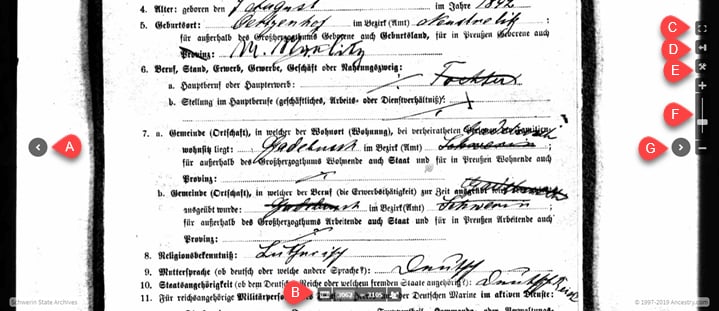
- Gå till föregående sidor i samlingen.
- Klicka på filmrutan om du vill visa andra sidor i samlingen längst ner på skärmen. Sidnumret anger vad i samlingen som visas och med knappen med de två huvudena öppnas en panel så att du kan se en avskrift av dokumentet.
- Visa dokumentet på hela skärmen.
- Klicka på detaljpanelssymbolen om du vill visa information om källan och se en avskrift.
- Klicka på verktygssymbolen om du vill skriva ut, ladda ned, dela dokumentet, rotera, vända på bilden eller kasta om dokumentfärgerna.
- Zooma in eller zooma ut om du vill göra dokumentet större eller mindre.
- Gå till senare sidor i samlingen.
Skriva ut och ladda ned
- Klicka på dokumentbilden och dra sidan så att det område du är intresserad av visas. Du kan även flytta bilden med piltangenterna. Använd plus- och minussymbolerna till höger på sidan för att zooma området som du vill skriva ut. Hoppa till nästa steg om du vill skriva ut hela sidan.
- Till höger på sidan klickar du på verktygsikonen och väljer sedan Skriv ut. Om du vill ladda ner dokumentet väljer du Ladda ner. Till höger på sidan klickar du på verktygsikonen och väljer sedan Skriv ut. Om du vill ladda ner dokumentet väljer du Ladda ner.
- I rutan som öppnas väljer du om du vill skriva ut hela sidan eller det du zoomat in eller om du vill skriva ut index- och källdata. Klicka på Fortsätt.
- Klicka på sedan på Skriv ut eller OK för att starta utskriften.
Stänga av tips och kompletteringar
Klicka på verktygssymbolen i dokumentbilden och välj sedan avsnittet Inställningar om du vill visa etiketter eller tips och få möjligheter att förbättra bilden.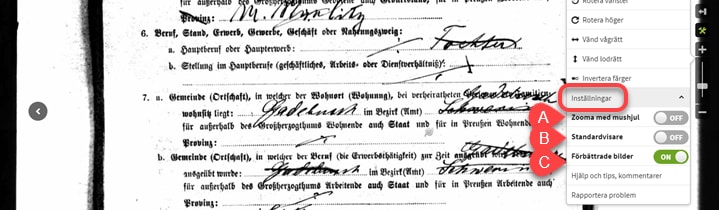
- Använd mushjulet för att zooma in och ut i dokumentbilden.
- Använd standardläge för att öka bildkvaliteten om du har en långsam internetanslutning.
- Tillåt att bilder justeras automatiskt för att göra dem ljusare eller mörkare.