Den här artikeln hjälper dig att gruppera och filtrera dina AncestryDNA-matchningar. Se Söka AncestryDNA-matchningar om du behöver hjälp med att hitta specifika DNA-matchningar efter namn, användarnamn eller släktträdsdetaljer.
Gruppering och filtrering av dina AncestryDNA-matchningar kan hjälpa dig att snabbt hitta DNA-matchningar som du är intresserad av.
Du kan skapa grupper och använda filter för att sortera dina matchningar. Du kan använda flera grupper eller flera filter samtidigt. Om du till exempel vill se nya matchningar som är relaterade till din biologiska mor kan du välja gruppen "Moder" och filtrera efter "Ovisad." Du kommer då bara att se matchningar som du inte sett än från din mammas sida.
Om du inte ser någon matchning efter att ha använt en grupp eller ett filter kan du försöka ändra eller rensa dina val.
Skapande av egna grupper
Egna grupper gör att du kan filtrera dina matchningar och bara visa matchningar som ingår i specifika grupper. Du kan ha upp till 24 egna grupper som kan innehålla så många matchningar som du själv vill. Matchningar kan tillhöra mer än en grupp.
Så här skapar du en egen grupp:
- Klicka på Skapa grupp ovanför DNA-matchningslistan.
- Ange ett namn för gruppen i sidopanelen som öppnas; du kan använda emojis. Gruppikonen visar det som står först i gruppnamnet. Om det är en bokstav kommer den bokstaven att synas på ikonen. Om det är en emoji kommer den att synas på ikonen.
Så här lägger du till emojis i gruppnamn:- I fältet Gruppnamn,
-
På en Apple/Mac-enhet trycker du på Fn + E eller
 + E tills du ser teckenvyn.
 -
I Windows/PC trycker du på Windows-tangenten
 och ”.” (punkt) tills du ser emoji-tangentbordet.
-
På en Apple/Mac-enhet trycker du på Fn + E eller
- Använd musen för att välja en emoji, ett tecken eller en symbol. Du kan lägga till fler än en.
Behöver du hjälp? Kolla in Apples stöd för deras teckenvisning eller Microsofts stöd för deras Emoji-tangentbord.
- I fältet Gruppnamn,
- Tilldela en färg för gruppen.
- Klicka på Skapa grupp.
Lägga till eller ta bort matchningar från grupper
När du lägger till eller tar bort matchningar från grupper kan du se följande:
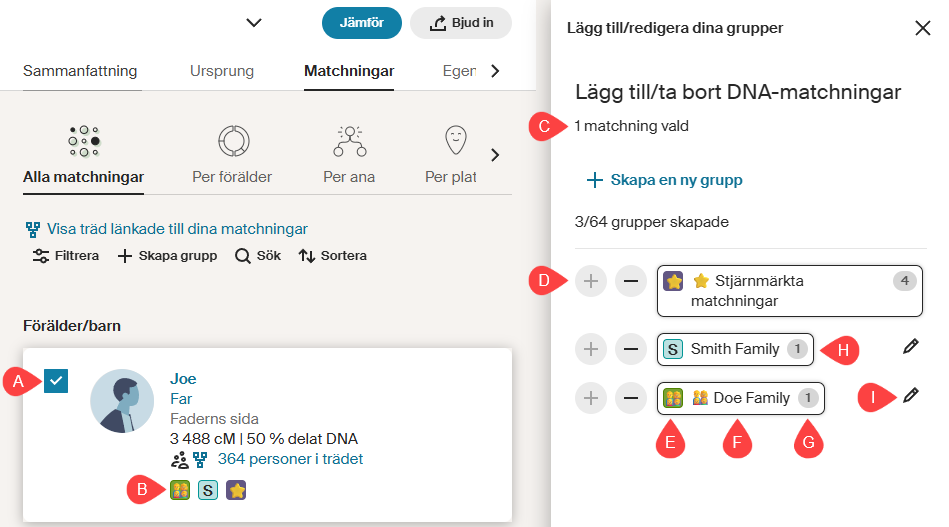
- kryssrutor: Rutor som du kan markera eller avmarkera för att välja vilka matchningar du vill lägga till eller ta bort från grupper.
-
Gruppikon(er): visar den eller de grupper som en matchning för närvarande ingår i.
- Om en matchning ingår i mer än en grupp visas en ikon för varje grupp som den ingår i.
- Om du håller muspekaren över gruppikonerna visas gruppnamnet och det totala antalet matchningar i den gruppen.
- Inringat nummer ovanför dina grupper: visar det totala antalet matchningar som du för närvarande har valt i din matchningslista.
- + - : "+" lägger till och "-" tar bort alla valda matchningar från en grupp.
- Individuell gruppikon: är den ikon som kommer att representera den gruppen.
- Gruppnamn: Detta är gruppnamnet.
- Inringade nummer intill gruppnamnen: anger det totala antalet matchningar som för närvarande finns i gruppen.
- Konturerat gruppnamn: betyder att minst en (men inte nödvändigtvis alla) av dina valda matchningar finns i den gruppen. Om en grupp inte har en kontur finns ingen av dina valda matchningar i den gruppen.
- Penna: låter dig ändra namn och färg på de egna grupperna.
Så här lägger du till eller tar bort matchningar från en grupp:
- Klicka på + Lägg till och välj Lägg till/redigera grupper intill en matchning.
- Om du fortfarande är kvar i matchningslistan markerar du rutorna intill alla de matchningar som du vill lägga till i eller ta bort från en grupp.
- I sidopanelen som öppnas klickar du på + eller - intill den eller de grupper som du vill lägga till matchningar i eller ta bort matchningar från.
- Om du trycker på + läggs alla markerade matchningar till i gruppen. Om ”+” är gråtonat ingår alla markerade matchningar redan i gruppen och kan inte läggas till.
- Om du trycker på - tas alla markerade matchningar bort från gruppen. Om ”-” är gråmarkerat ingår ingen av de valda matchningarna i gruppen och kan inte tas bort.
- Att lägga till eller ta bort alla markerade matchningar (A) till/från en grupp får inte ändra det totala antalet matchningar i den gruppen (G) med samma antal som de markerade matchningarna (C). Detta beror på att vissa av de markerade matchningarna kanske redan finns i, eller inte finns i, den grupp som du ändrar.
- (Valfritt) Upprepa steg 2 och 3 för varje grupp.
- Klicka på Spara ändringar längst ned i sidopanelen som öppnas.
När någon har lagts till i en grupp och ändringarna har sparats ser du gruppikonen intill den personen i din matchningslista. Om personen är med i mer än en grupp ser du en ikon för varje grupp.
När någon har tagits bort från en grupp och ändringarna har sparats visas inte gruppikonen längre intill den personen i matchningslistan.
Redigera och ta bort grupper
När du tar bort en grupp tas inte matchningarna bort, de tas bara bort från gruppen. Om du tar bort en grupp är det permanent, så om du vill ha tillbaka den måste du återskapa den och lägga till alla i den igen.
- Klicka på + Lägg till intill en match och välj Lägg till/redigera grupper.
- I sidopanelen som öppnas klickar du på pennan
 intill den grupp som du vill ändra eller ta bort.
- Om du vill ändra namn eller färg på gruppen gör du först ändringarna innan du klickar på Spara grupp.
- För att ta bort gruppen klickar du på Ta bort och sedan bekräftar du genom att klicka på Ta bort igen.
Filtrering
- Klicka på Filter ovanför DNA-matchningslistan.
- Välj en eller flera grupper och filter i panelen till höger. Om det behövs kan du klicka på nedåtpilen V intill en kategori för att expandera avsnittet och välja dessa filter.
- Klicka på Tillämpa filter längst ner i sidopanelen som öppnas.
Om du inte ser någon matchning efter att ha använt en grupp eller ett filter kan du försöka ändra eller rensa dina val.
Följande filter kan du välja:
- Ej visade: matchningar som du inte har tittat på ännu, markerade med gröna prickar.
- Gemensamma släktingar: Matchar personer som har förfäder med samma namn och uppgifter i sitt länkade släktträd som du har i ditt. Ditt släktträd måste vara länkat till ditt DNA-test för att du ska kunna se era gemensamma släktingar.
- Anteckningar: Matchningar som du lagt till noteringar om.
- Dolda matchningar: Matchningar som du valt att dölja.
-
Träd:
- Alla: matchningar med eller utan släktträd (offentliga eller privata) som är länkade till deras DNA.
- Privata länkade träd: matchningar med ett privat träd som är länkat till deras DNA. Du behöver deras tillstånd (som ges genom en trädinbjudan) för att se dessa träd.
- Länkade synliga träd: matchningar som har länkat ett offentligt träd till sitt DNA, som du kan se genom att använda ett Ancestry släkthistorik-abonnemang.
- Ej länkade träd: matchningar utan några länkade träd.
-
Delat DNA:
- Alla matchningar: alla DNA-matchningar, oavsett deras förutspådda relation eller mängden delat DNA.
- Nära matchningar – femmänning eller närmare: DNA-matchningar där vi uppskattar att släktskapet är femmänning eller närmare utifrån den mängd DNA som ni delar med varandra.
- Avlägsna matchningar: DNA-matchningar där vi uppskattar att släktskapet är mer avlägset än femmänning utifrån den mängd DNA som ni delar med varandra.
- Anpassat centimorgan-intervall: Ställ in ett DNA-intervall att filtrera efter.
-
Grupper:
- Stjärnmärkta matchningar: matchningar som du markerat som favoriter.
- Egna grupper: Matchningar som du lagt till i grupper som du skapat själv.
-
Förälder:
-
Dina etiketter:
- Alla matchningar: alla matchningar, oavsett deras släktskap.
- Moderlig: matchningar som du har tilldelat relationer till och markerat som från din mors sida.
- Faderlig: matchningar som du har tilldelat relationer till och markerat som från din fars sida.
- Båda sidor: matchningar som du har tilldelat relationer till och markerat som från både din mors och din fars familj.
-
Anor etiketter:
- Modern: matchningar som delas med din biologiska mor.
- Fadern: matchningar som delas med din biologiska far.
- Båda sidor: matchningar som delas med båda dina biologiska föräldrar.
- Ej tilldelad: matchningar som vi behöver mer information om för att tilldela en förälders sida.
-
Dina etiketter:
Filtrera bort matchningar
Om du vill filtrera bort matchningstyper väljer du alla grupper eller filter utom de som du inte vill se. Om du t.ex. vill se alla matchningar utom de som du har stjärnmarkerat, väljer du alla grupper och filter utom gruppen ”Stjärnmarkerade matchningar”.
Observera att om andra grupper och filter gäller för en matchning kan de fortfarande visas i listan
Filtrering av matchningar per förälder
Om minst en av dina biologiska föräldrar har gjort ett AncestryDNA-test, kommer dina matchningar automatiskt att märkas efter föräldrarnas sida i grupper som kallas "Moderlig" för din mors sida eller "Faderlig" för din fars sida. Du kommer också att se dessa etiketter intill var och en av dina matchningar.
Om ingen av föräldrarna har gjort ett AncestryDNA-test kan du snabbt märka dina matchningars föräldrasida med hjälp av vår SideView™-teknik. Gör så här:
- Klicka på fliken Per förälder i förteckningen med träffar.
- Under Förälder 1 eller Förälder 2 väljer du Redigera förälder.
- I den öppnade sidopanelen väljer du Mödernet eller Fädernet.
- Klicka på Bekräfta.
Dina matchningar kommer nu att tilldelas ”Moderlig” eller ”Faderlig” utifrån vad du valde.
Kan du lägga till föräldrasidan som en matchning är relaterad till genom att tilldela relationer till AncestryDNA-matchningar.
För att se matchningarna från den ena sidan av familjen:
- Klicka på Filter ovanför listan över matchningar.
- I den sidopanelen som öppnas väljer du Föräldrars sidor.
- Välj Mödernet eller Färdenet eller använd de egenetiketterade alternativen för mödernet/fädernet.
- Klicka på Tillämpa filter.