Per trovare un albero, fare clic sulla scheda Alberi nell’angolo in alto a destra di qualsiasi pagina di Ancestry e fare clic sul nome di un albero.
Per spostarsi all’interno dell’albero, posizionare il cursore del mouse in un’area vuota dell’albero, tenere premuto il pulsante del mouse e spostare la mano. L’albero si sposta ad ogni spostamento della mano.
Orientamento dell’albero, galleria, ricerca, suggerimenti e navigazione
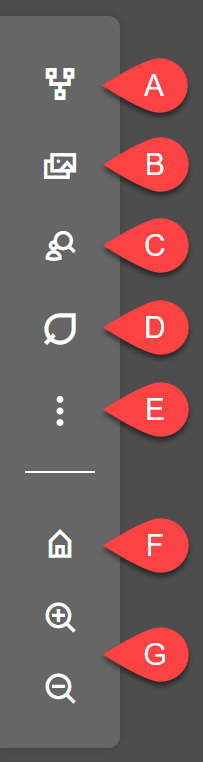
Aprire un albero per vedere la maggior parte delle opzioni dell'albero. Sul lato sinistro dell’albero sono visualizzati questi pulsanti:
-
Visualizzazione dell’albero: scegliere se visualizzare l'albero genealogico orizzontalmente o verticalmente.
- Orizzontale: visualizza l'albero in senso orizzontale secondo il formato di tavola genealogica che si focalizza solo gli antenati diretti, con la persona principale sul lato sinistro e i suoi antenati che si estendono verso destra.
- Verticale: visualizza l'albero in senso verticale secondo il formato di famiglia estesa per vedere tutte le persone che sono nell'albero, con la persona principale al centro, i suoi antenati che si estendono verso l'alto e i suoi discendenti che si estendono verso il basso.
- Galleria: visualizza i file multimediali nell'albero. I file multimediali possono essere filtrati per tipo, vale a dire foto, storie, audio e video.
-
Trova nell’albero: consente di cercare e trovare qualcuno nell'albero. Nel pannello laterale aperto, digitare il nome di una persona nell'albero e selezionala dall'elenco che appare.
- Filtri: consente di visualizzare tutte le persone nell'albero con un determinata etichetta.
- Persona principale: consente di andare alla persona principale (primaria) dell'albero. L'utente è in genere la persona principale del proprio albero, ma può impostare la persona principale su chiunque altro desideri.
- Ultima visualizzazione: consente di andare alla persona dell'ultima pagina del profilo che si è visitata.
- Elenco di tutte le persone: visualizza l’elenco di tutte le persone nell’albero.
- Suggerimenti: visualizza un riepilogo dei Suggerimenti di Ancestry disponibili per l'albero (come il numero e i tipi di Suggerimenti di Ancestry) e li ordina per tipo e nome della persona.
- Altro: vedere la sezione successiva.
- Persona principale: riporta alla persona principale (primaria) dell’albero. L'utente è in genere la persona principale del proprio albero, ma può impostare la persona principale su chiunque altro desideri.
- Ingrandisci/Riduci: consente di ingrandire e ridurre la visualizzazione dell'albero.
Altro: condivisione dell’albero, opzioni di visualizzazione, panoramica, impostazioni e stampa
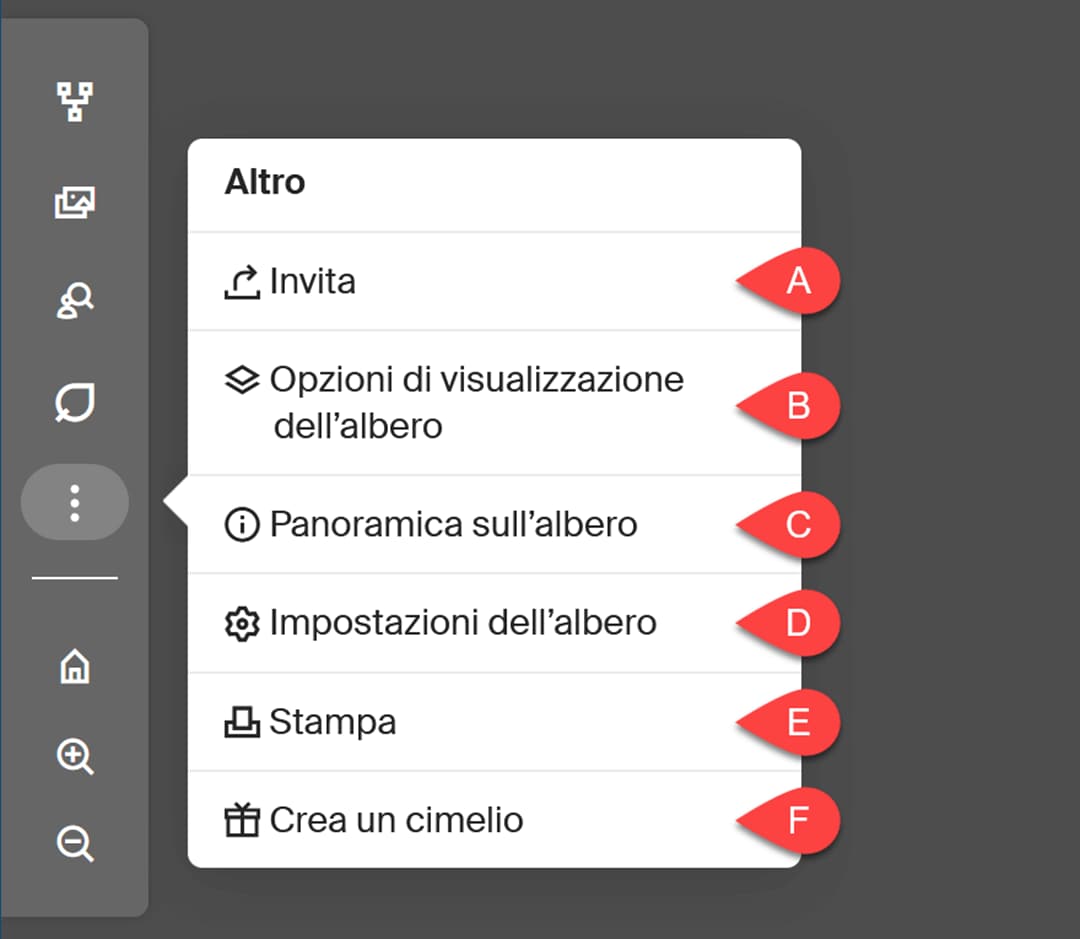
- Invita: consente di condividere il proprio albero con altri tramite il nome utente, l'e-mail o un collegamento condivisibile.
-
Opzioni di visualizzazione dell’albero:
- Etichette delle linee delle relazioni: nella visualizzazione verticale della famiglia, mostra o nasconde le etichette delle linee che descrivono le relazioni di parentela tra la persona principale e le altre persone nell’albero.
- Visualizza sempre tutti i coniugi: mostra tutti i coniugi o solo il coniuge predefinito o preferito per tutte le persone.
- Commenti: consente di mostrare o nascondere l'icona dei commenti quando viene fatto un commento su una persona nell’albero.
- Panoramica sull’albero: consente di vedere gli aggiornamenti recenti all’albero e i dati dell’albero (come il numero di persone, le foto e le storie).
- Impostazioni dell’albero: consente di accedere alla privacy dell'albero, agli inviti e alle preferenze dei suggerimenti e di modificare il nome dell'albero. L’utente può impostare la persona principale e "chi è" nell'albero. Da qui può anche scaricare o eliminare il proprio albero.
- Stampa: consente di stampare la porzione dell’albero che è visualizzata sullo schermo.
- Crea un cimelio: consente di far stampare il proprio albero in modo professionale. Si verrà indirizzati al sito Web di MyCanvas, dove si potrà scegliere tra un libro genealogico, un calendario, un poster dell'albero genealogico e altro ancora. L'ordine verrà effettuato e completato sul sito Web di MyCanvas.
Spostamento dell’albero nella visualizzazione orizzontale a tavola genealogica
Spostarsi verso l’alto nell’albero facendo clic sulla freccia a destra della persona di cui visualizzare gli antenati.
Spostarsi verso il basso nell’albero facendo clic sul nome di un figlio della persona più a sinistra.
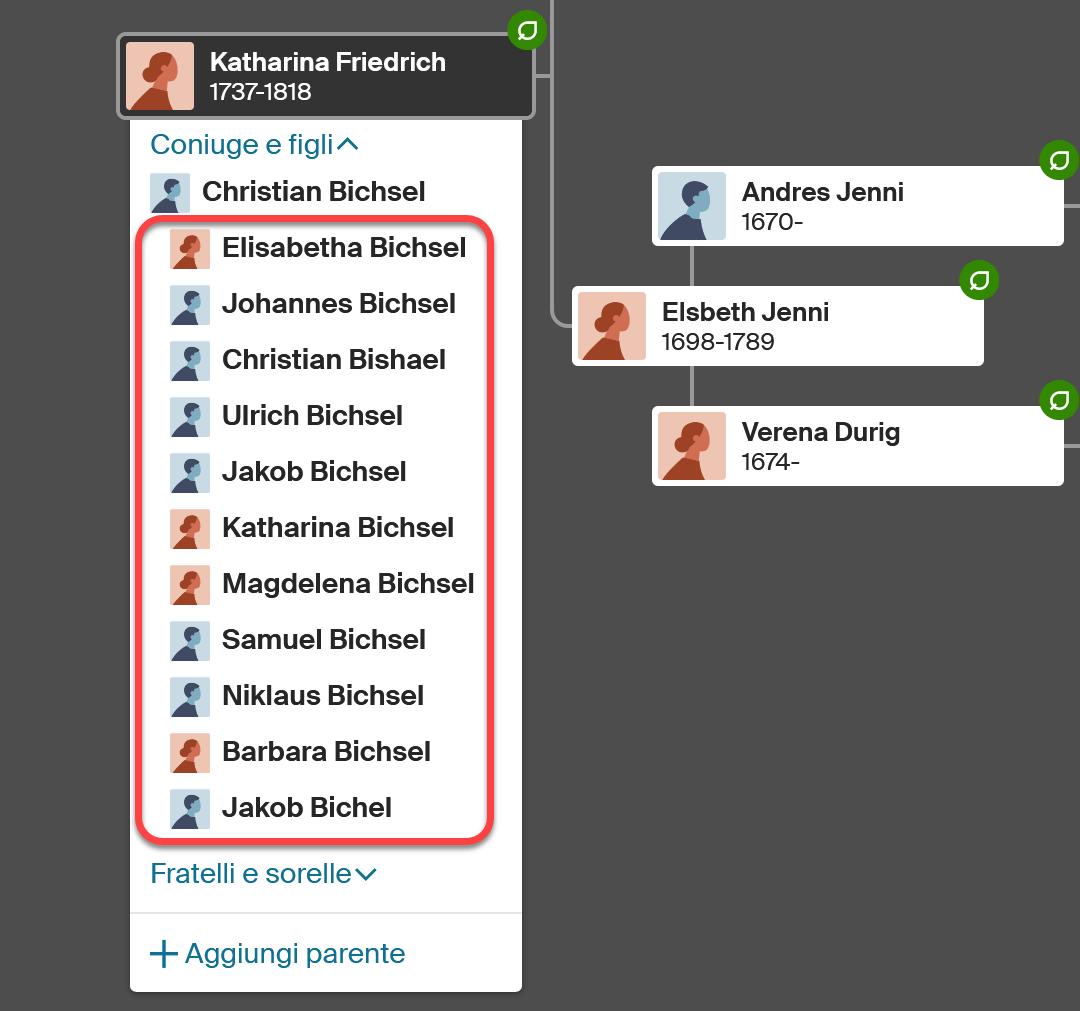
Spostamento dell’albero nella visualizzazione verticale della famiglia
Spostarsi verso l’alto nell’albero facendo clic sulla freccia sopra la persona in alto.
Spostarsi verso il basso nell’albero facendo clic sulla freccia sotto la persona in basso.
Visualizzare il profilo di una persona
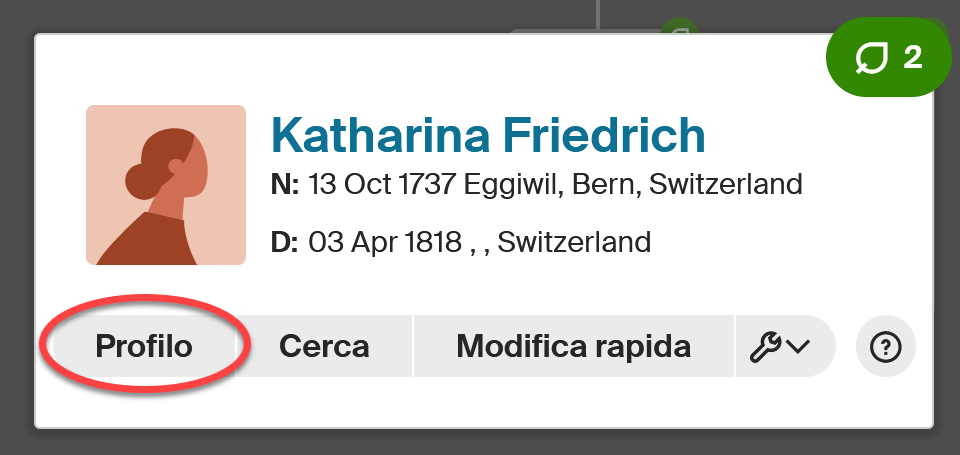
Per visualizzare il profilo di una persona nell'albero, fare clic su quella persona e, nella finestra aperta, fare clic su Profilo.
Visualizzazione dell’albero di una persona specifica
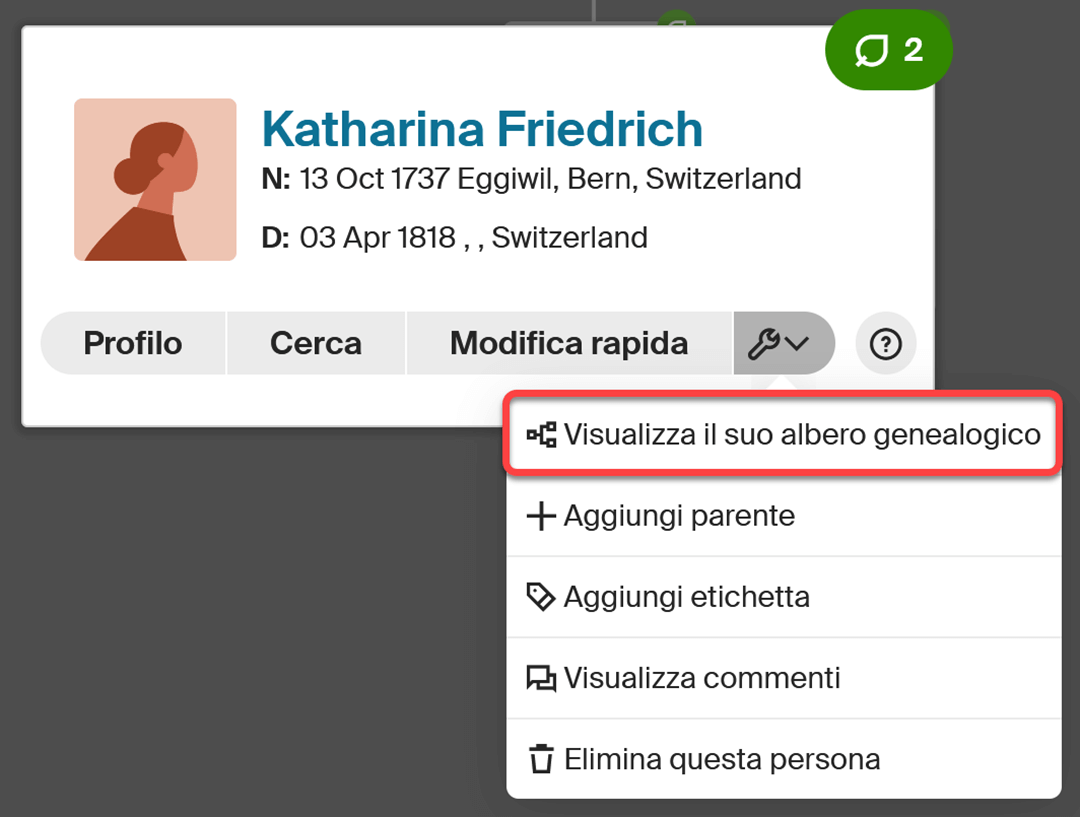
Per visualizzare la linea di discendenza di una persona nell’albero, fare clic su tale persona nell’albero, quindi fare clic sul menu Strumenti e selezionare Visualizza il suo albero genealogico.