Per visualizzare le immagini dei documenti, aprire la pagina dei dettagli di un documento e fare clic sul documento per visualizzarlo. Per condividere un documento tramite e-mail, Facebook, Google+ or X, andare al documento e fare clic su Strumenti > Condividi.
Dalla pagina dei dettagli di un documento, fare clic su Visualizza sul documento.
Pulsanti del visualizzatore immagini
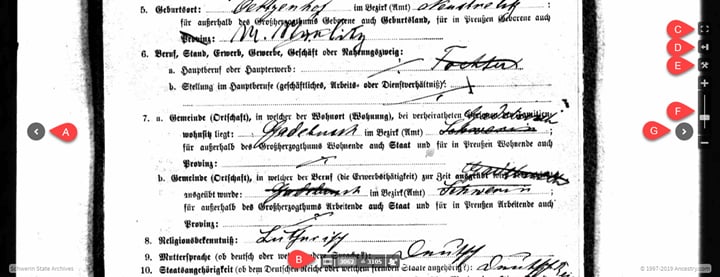
- Passare alle pagine precedenti della raccolta di documenti.
- Fare clic sul pulsante che raffigura una pellicola cinematografica per visualizzare varie pagine della raccolta in fondo allo schermo. Il pulsante del numero di pagina mostra il punto in cui ci si trova nella raccolta e il pulsante dell’indice (le due https://internalancestrysupport.zendesk.com/hc/en-us/articles/53933269700243-/hc/en-us/articles/53933269959827-/hc/en-us/articles/53933318476179-/hc/en-us/articles/53933340474387-teste) apre il pannello dell’indice, in cui si può visualizzare la trascrizione del documento.
- Visualizzare il documento a schermo intero.
- Fare clic sul pannello dei dettagli per visualizzare le informazioni sulla fonte e la trascrizione.
- Aprire il menu degli strumenti per stampare, scaricare o condividere il documento, per attivare e disattivare i suggerimenti e l’aiuto, per ruotare o capovolgere l’immagine o invertire i colori del documento.
- Ingrandire o ridurre il documento.
- Passare alle pagine successive della raccolta di documenti.
Stampa o download
- Fare clic sull’immagine del documento e trascinare la pagina sull’area che si desidera acquisire. Si può anche spostare l’immagine usando i pulsanti freccia. Premere sui simboli del più + e del meno - sul lato destro della pagina per focalizzarsi sull’area che si desidera stampare. Per stampare l’intera pagina, continuare con il passaggio successivo.
- Sul lato destro della pagina, fare clic sull’icona degli strumenti e su Stampa per stampare; per scaricare il documento, fare clic su Scarica. Se si è fatto clic su Scarica, trovare e aprire il file. Se si è fatto clic su Stampa, continuare con il passaggio successivo.
- Nella casella visualizzata, scegliere se stampare l’intera pagina o la porzione focalizzata, se stampare i dati relativi all’indice e alla fonte. Fare clic su Continua.
- Fare clic su Stampa o OK per stampare.
Attivazione di suggerimenti e ottimizzazioni
Nell’immagine del documento, fare clic sugli strumenti ed espandere la sezione Impostazioni per attivare e disattivare le etichette, i suggerimenti e le ottimizzazioni dell’immagine.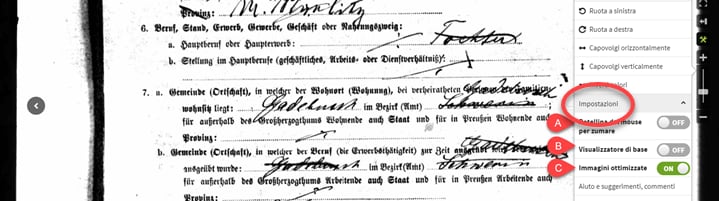
- Usare la rotellina del mouse per ingrandire o ridurre l’immagine del documento.
- Usare la modalità di base quando la connessione a Internet è lenta per migliorare la qualità dell’immagine.
- Consentire alle immagini di regolare automaticamente la luminosità e il livello dei toni scuri dell’immagine.