Pour trouver un arbre, cliquez sur l’onglet Arbres en haut à gauche des pages du site Ancestry, puis cliquez sur le nom de l’arbre de votre choix.
Pour déplacer votre arbre sur la page, placez le curseur au-dessus d’un espace vide dans l’arbre et, tout en maintenant le bouton de la souris enfoncé, déplacez la souris. L’arbre se déplace à l’écran lorsque vous bougez votre main
Orientation de l’arbre, médiathèque, recherche, indices et navigation
Ouvrez un arbre pour afficher la plupart des options qui lui sont disponibles. Les boutons suivants apparaissent à gauche de votre arbre :
-
Affichage de l’arbre : Vous pouvez choisir d’afficher votre arbre généalogique horizontalement ou verticalement.
- Horizontal : affichez l’arbre horizontalement dans un format généalogique qui met en évidence les ancêtres directs, avec la personne principale sur le côté gauche et ses ancêtres s’étendant vers la droite.
- Vertical : affichez l’arbre verticalement dans un format de famille élargie pour voir tout le monde dans l’arbre, avec la personne souche au centre, ses ancêtres s’étendant vers le haut et ses descendants s’étendant vers le bas.
- Médiathèque : Visualisez les fichiers multimédia de l’arbre. Les fichiers multimédia peuvent être filtrés par type (photos, histoires, vidéos et enregistrements audio).
-
Trouver dans l’arbre : recherchez et trouvez quelqu’un dans votre arbre. Dans le panneau latéral qui s’ouvre, saisissez le nom d’une personne dans votre arbre et sélectionnez-le dans la liste qui s’affiche.
- Filtres : affichez toutes les personnes de l’arbre possédant une certaine étiquette.
- Personne souche : accédez à la personne souche (personne principale) de l’arbre. En général, c’est vous. Vous pouvez, cependant, désigner n’importe qui comme personne souche.
- Dernière personne affichée : ouvrez la page de profil de la dernière personne que vous avez visualisée.
- Liste de toutes les personnes : affichez une liste de toutes les personnes dans l’arbre.
- Indices : affichez un résumé des Indices Ancestry disponibles pour cet arbre (comme le nombre et les types d’indices) et triez-les par type et nom de personne.
- ADN : accédez aux correspondances ADN de la personne dont les résultats ADN sont liés à cet arbre. Ce bouton est disponible uniquement lorsque l’arbre est lié aux résultats génétiques de quelqu’un.
- Plus : voir la section suivante.
- Personne souche : accédez à la personne souche (personne principale) de l’arbre. En général, c’est vous. Vous pouvez, cependant, désigner n’importe qui comme personne souche.
- Zoom avant/arrière : effectuez des zooms avant ou arrière sur votre arbre.
Plus : Partage de l’arbre, options d’affichage, aperçu, paramètres et impression
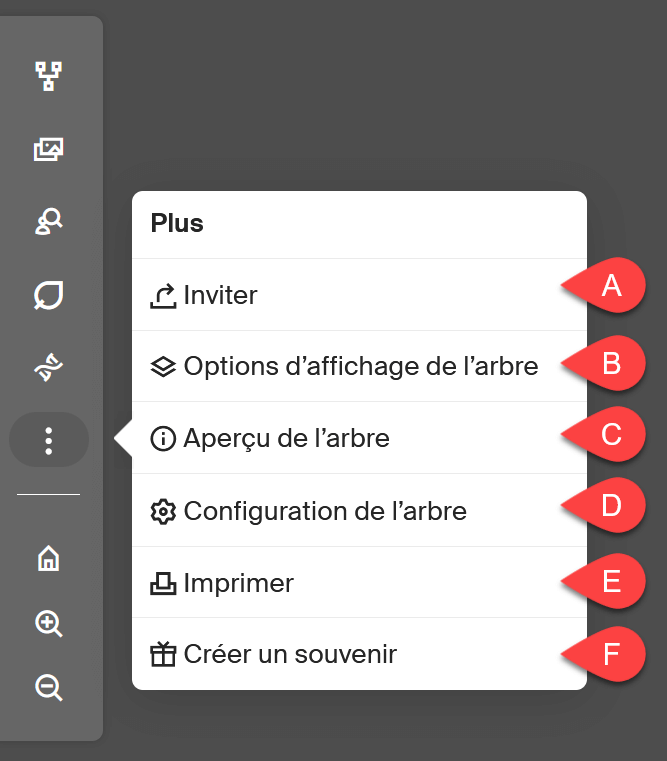
- Inviter : partagez votre arbre avec d’autres personnes à l’aide d’un nom d’utilisateur, d’un email ou d’un lien partageable.
-
Options d’affichage de l’arbre :
- Étiquettes de liens de parenté : affichez ou masquez les étiquettes de liens de parenté sur l’arbre vertical qui décrivent la relation entre la personne centrale et les autres personnes de l’arbre.
- Toujours afficher tous les conjoints : affichez tous les conjoints ou seulement le conjoint par défaut ou préféré pour tous les individus.
- Voir les liens génétiques associés au test : icônes ThruLines, correspondances ADN possibles et correspondances ADN liées. Ces options sont disponibles uniquement lorsque l’arbre est lié aux résultats génétiques de quelqu’un.
- Commentaires : affichez ou masquez une icône de commentaire lorsqu’un commentaire a été fait concernant une personne de l’arbre.
- Aperçu de l’arbre : consultez les mises à jour récentes de l’arbre et des informations intéressantes le concernant (comme le nombre de personnes, de photos et d’histoires).
- Configuration de l’arbre : accédez aux préférences de confidentialité de votre arbre, aux invitations et aux préférences d’indice et modifiez le nom de l’arbre. Vous pouvez également désigner la personne souche et « Qui vous êtes dans cet arbre », ainsi que télécharger ou supprimer votre arbre.
- Imprimer : imprimez la partie de votre arbre qui s’affiche à l’écran.
- Créer un souvenir : faites imprimer votre arbre par un professionnel. Vous serez dirigé vers le site Web MyCanvas, où vous pourrez choisir un livre d’histoire familiale, un calendrier, une affiche d’arbre généalogique et plus. Vous passerez et terminerez votre commande sur leur site Web MyCanvas.
Se déplacer sur un arbre horizontal
Vous pouvez remonter votre arbre en cliquant sur la flèche qui figure à droite de la personne pour laquelle vous voulez voir les ancêtres.
Pour vous déplacer vers la racine de l’arbre, cliquez sur le nom d’un enfant de la personne la plus à gauche de l’arbre.
Se déplacer sur un arbre vertical
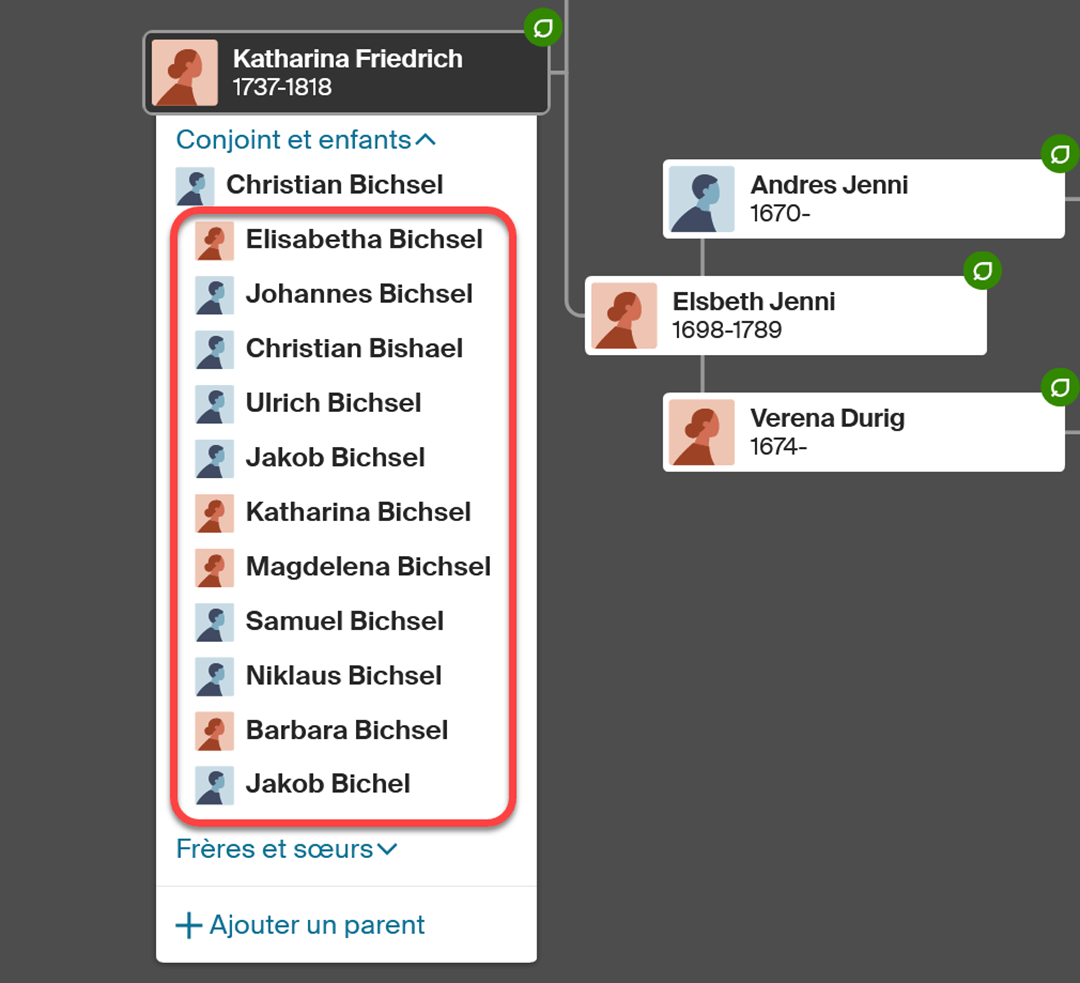
Vous pouvez remonter votre arbre en cliquant sur la flèche qui figure au-dessus d’un individu situé en haut de l’arbre.
Pour naviguer vers le bas de votre arbre, cliquez sur la flèche qui figure en dessous d’un individu en bas de l’écran.
Visualiser la page de profil d’une personne de l’arbre
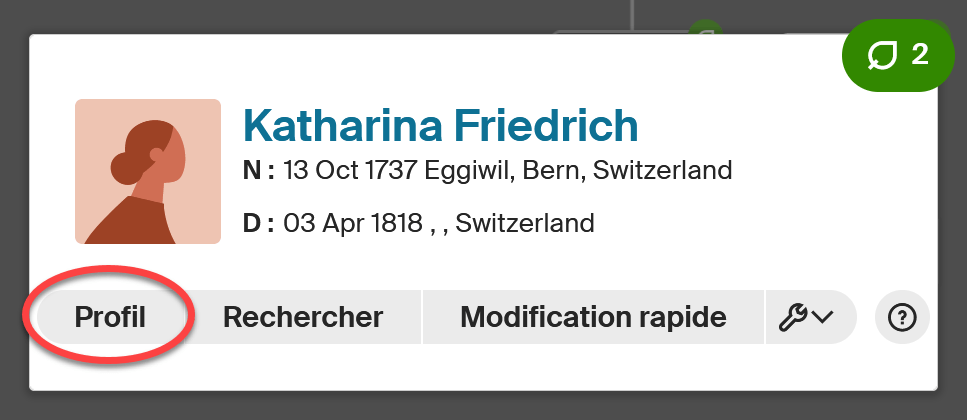
Pour voir le profil d’une personne de votre arbre, cliquez-la, puis cliquez sur Profil dans la fenêtre contextuelle qui s’ouvre.
Afficher l’arbre généalogique d’une personne
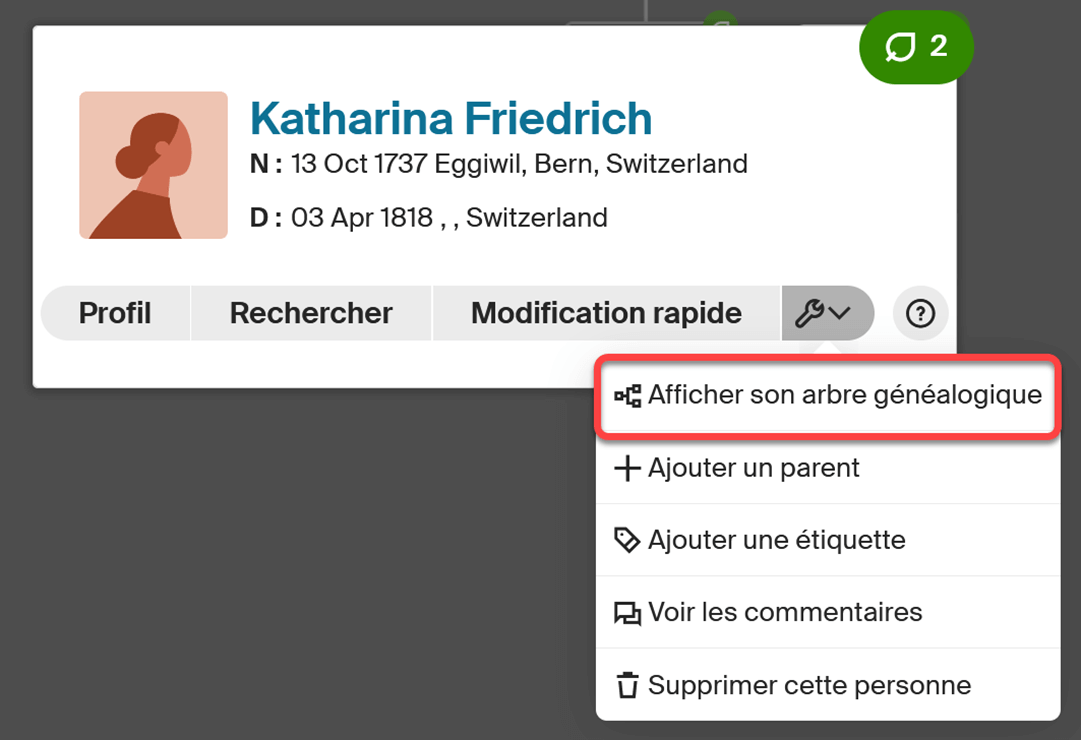
Pour voir la lignée d’une personne de votre arbre, cliquez-la sur l’arbre, cliquez sur Outils, puis sélectionnez Afficher son arbre généalogique.