Pour visualiser les images de document, ouvrez la page d’informations du document et cliquez sur la vignette du document que vous désirez consulter. Pour partager un document via messagerie, Facebook, Google+ ou X, allez sur un document et cliquez sur Outils > Partager.
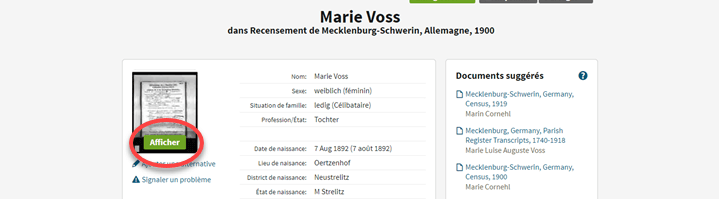
À partir de la page d’informations du document, cliquez sur le bouton Afficher.
Boutons de la visionneuse d’images
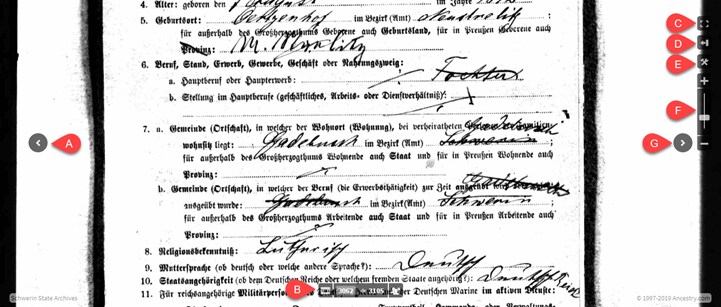
- Aller aux pages précédentes de la collection.
- Cliquer sur la bande de film pour afficher les images de la collection en bas de l’écran. Le numéro de page indique où vous êtes dans la collection et le bouton de l’index index (représenté par une image de deux têtes) ouvre le panneau Index qui vous permet de visualiser une transcription du document.
- Afficher le document en mode plein écran.
- Cliquer sur le volet Détails pour afficher des informations sur la source et la transcription.
- Utiliser le menu Outils pour imprimer, télécharger ou partager le document, faire pivoter vers la gauche ou la droite, inverser horizontalement ou verticalement l’image et inverser les couleurs du document.
- Faire un zoom avant ou arrière pour afficher plus de détails.
- Aller aux pages suivantes de la collection.
Aller aux pages suivantes de la collection.
-
Cliquez sur l’image du document et déplacez-la jusqu’à ce que vous trouviez la section que vous voulez capturer.
Vous pouvez également déplacer l’image en utilisant les boutons des flèches. Utilisez les touches plus (+) ou moins (-) à droite de la page pour ajuster la section de l’image que vous voulez imprimer. Pour imprimer toute la page, passez à l’étape suivante.
-
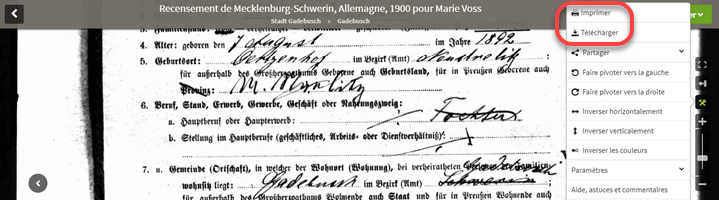
Cliquez sur l’icône des outils à droite de la page. Pour imprimer, cliquez sur Imprimer ; pour télécharger le document, cliquez sur Télécharger.
Si vous avez cliquez sur Télécharger, trouvez et ouvrez votre fichier. Si vous avez cliqué Imprimer, passez à l’étape suivante.
-
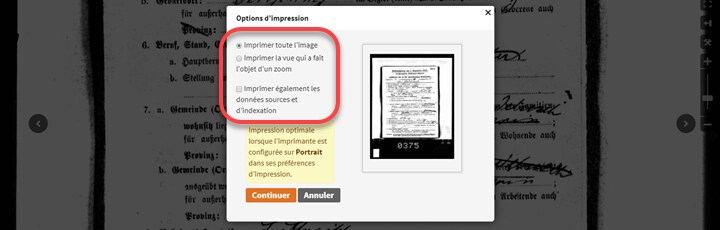
Dans la boîte qui s’ouvre, vous pouvez choisir d’imprimer toute la page ou la vue qui fait l’objet d’un zoom. Vous pouvez également choisir d’imprimer les données sources et d’indexation. Cliquez sur Continuer.
-
Cliquez sur Imprimer ou OK pour imprimer.
Comment activer les astuces et les améliorations
Sur l’image du document, cliquez sur Outils et agrandissez la section Paramètres pour activer ou désactiver les étiquettes, les astuces et l’amélioration des images.
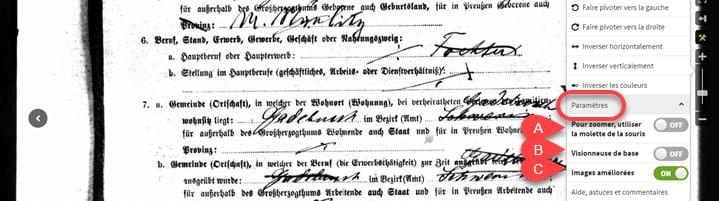
- Autoriser l’usage de la molette de la souris pour effectuer des zooms avant et arrière.
- Utiliser le mode de base lorsque la connexion Internet est lente afin d’améliorer la qualité de l’image.
- Autoriser la visionneuse à régler les tons de l’image.