La vérification en deux étapes ajoute une autre couche de sécurité à votre compte Ancestry en vous demandant un code envoyé à votre téléphone, à votre e-mail ou à votre application d’authentification lorsque vous vous connectez avec votre mot de passe Ancestry. Il est recommandé de configurer plusieurs moyens de vérification en deux étapes (comme par exemple le numéro de téléphone et l’e-mail), afin que si vous ne pouvez pas accéder à l’un d’eux, vous puissiez toujours utiliser l’autre.
La vérification en deux étapes est non seulement une bonne pratique de sécurité, mais elle est également requise pour accéder à certaines fonctionnalités. Par exemple, pour accéder aux ThruLines ou aux correspondances ADN, vous devez :
- Activer la vérification en deux étapes, ou
- Vous pouvez aussi vous connecter avec Google ou Apple (pas de code requis).
Vous pouvez activer, modifier ou désactiver la vérification en deux étapes à tout moment dans les paramètres du compte.
Activer la vérification en deux étapes
Vous pouvez configurer la vérification en deux étapes à l’aide de votre téléphone, courriel ou application d’authentification (comme Google Authenticator).
- Accédez aux Paramètres du compte. Si vous êtes invité(e) à vous connecter à votre compte, connectez-vous.
- Cliquez sur Vérification en deux étapes dans la section Informations sur le compte.
-
Cliquez sur Activer à côté de l’e-mail, du numéro de téléphone ou de l’application d’authentification.
- Téléphone : entrez votre numéro de téléphone mobile et cliquez sur Continuer. Nous enverrons un code de vérification à 6 chiffres à ce numéro de téléphone portable. Des frais de données ou de messagerie s’appliquent.
- Courriel : vérifiez votre boîte de réception pour trouver le code de vérification à 6 chiffres (cela peut prendre quelques minutes). Vous ne recevez pas les e-mails ?
- Application d’authentification : ouvrez une application d’authentification (comme Google Authenticator) et scannez le code QR ou entrez manuellement la clé de configuration.
-
Entrez le code, puis cliquez sur Soumettre le code. Les codes sont valables pendant environ 10 minutes et peuvent faire l’objet de 10 demandes au maximum.
- Si cela prend plus de 10 minutes ou si vous n’avez pas encore reçu le code, demandez un nouveau code de vérification en sélectionnant « Renvoyer le code » ou recommencez à l’étape 1.
- Après plusieurs tentatives incorrectes, votre compte sera verrouillé. Pour le déverrouiller, utilisez le code de récupération d’urgence ou contactez-nous pour obtenir de l’aide. Sinon, connectez-vous avec Google ou Apple (pas de code requis).
- Notez ou copiez ce code de récupération et conservez-le en lieu sûr, puis cliquez sur Terminer ou Continuer.
- Pour imprimer votre code de récupération d’urgence, cliquez sur Imprimer.
- Configurez un deuxième moyen de vérification en deux étapes. (Par exemple, si vous avez choisi un courriel pour le premier, ajoutez votre numéro de téléphone ou l’application d’authentification pour le deuxième.)
Désactiver la vérification en deux étapes
Si vous avez activé la vérification en deux étapes pour plusieurs choses (comme par exemple l’application de courriel et l’application d’authentification), la désactivation de l’une ne désactivera pas l’autre. Vous devrez désactiver les deux si vous souhaitez désactiver complètement la vérification en deux étapes.
- Accédez aux Paramètres du compte. Si vous êtes invité(e) à vous connecter à votre compte, connectez-vous.
- Cliquez sur Vérification en deux étapes dans la section Informations sur le compte.
- Cliquez sur Désactiver à côté de l’e-mail, du numéro de téléphone ou de l’application d’authentification.
- Si vous y êtes invité(e), vérifiez votre compte en saisissant un code envoyé à votre adresse électronique ou votre mot de passe Ancestry.
- Cliquez sur Continuer.
Modifier la façon dont vous recevez les codes de vérification
Si vous n'êtes pas connecté(e) :
- Connectez-vous avec votre adresse électronique/nom d’utilisateur et mot de passe.
- Sous le bouton Soumettre le code, cliquez sur Plus d’options. Cette option n’est disponible que si vous avez une vérification en deux étapes configurée par téléphone ou application d’authentification. Si vous n’avez configuré que votre messagerie pour la vérification en deux étapes, vous devrez utiliser votre code de récupération pour vous connecter à votre compte (voir l’étape 3).
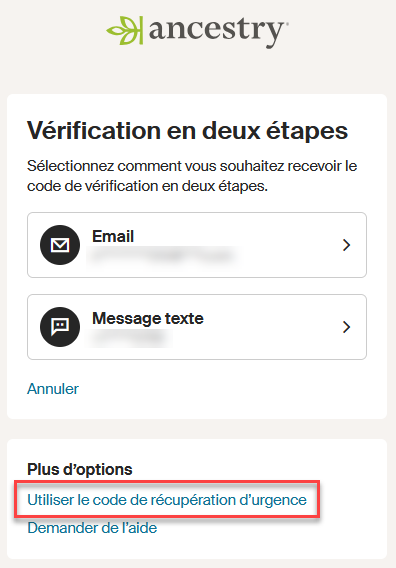
- Choisissez Utiliser une méthode différente pour la vérification en deux étapes. Si vous ne le voyez pas, utilisez un code de récupération d'urgence.
-
Entrez le code, puis cliquez sur Soumettre le code.
Si vous êtes connecté(e) :
- Accédez aux Paramètres du compte. Si vous êtes invité(e) à vous connecter à votre compte, connectez-vous.
- Cliquez sur Vérification en deux étapes dans la section Informations sur le compte.
- Cliquez sur Activer à côté de l’e-mail, du numéro de téléphone ou de l’application d’authentification, et suivez les instructions à l’écran (décrites à l’étape 3 ci-dessus).
Utiliser un code de récupération d’urgence
L’utilisation d’un code de récupération d’urgence désactivera la vérification en deux étapes et vous permettra de vous connecter. Vous pouvez réactiver la vérification en deux étapes à tout moment et recevoir un nouveau code de récupération
Si vous connaissez votre code de récupération d’urgence :
- Connectez-vous avec votre adresse électronique/nom d’utilisateur et mot de passe.
- Lorsqu’on vous demande un code, sous le bouton Envoyer le code, cliquez sur Plus d’options.
- Sélectionnez Utiliser le code de récupération d’urgence.
- Entrez votre code de récupération d’urgence unique et cliquez sur Soumettre le code.
Si vous ne connaissez pas votre code de récupération d'urgence :
Dépannage
Impossible de scanner le code QR
Entrez manuellement la touche de configuration.
- Sous le code QR, cliquez sur Vous n’arrivez pas à scanner ?
- Dans votre application d’authentification, ajoutez un nouveau compte et suivez les étapes de configuration du compte.
- Lorsque vous y êtes invité(e), entrez la clé fournie.
- Si vous y êtes invité(e), utilisez « Ancestry » comme nom de compte.
- Si disponible, activez l’option Basé sur le temps (ou une option similaire).
- Une fois la configuration terminée, retournez à Ancestry et cliquez sur Continuer.
Si vous avez besoin d’aide avec votre application d’authentification, visitez son site d’assistance ou contactez son service d’assistance.
Plusieurs codes de vérification
Si vous avez reçu plusieurs codes de vérification, utilisez le code le plus récent. Seul le code le plus récent fonctionne.
Si vous ne recevez pas les e-mails de code de vérification
Les e-mails de code de vérification peuvent mettre quelques minutes à arriver. Si vous ne recevez pas d’e-mails de code de vérification, essayez ces étapes :
- Consultez Problèmes de réception des e-mails d’Ancestry pour de l’aide.
- Si vous ne recevez toujours pas l’e-mail de code de vérification, modifiez la méthode d’envoi du code ou votre méthode de connexion à Ancestry.
- Passez aux messages texte/de téléphonie mobile (des frais de message et de données peuvent s’appliquer).
- Vous pouvez aussi vous connecter avec Google ou Apple (pas de code requis).
Pour vous connecter à Ancestry avec Google ou Apple, vous aurez besoin de ce qui suit :- Un compte Google ou Apple. Si vous n’en possédez pas déjà un, sélectionnez une des options ci-dessous pour créer un compte gratuit.
- Pour connecter (lier) votre compte Ancestry existant à Google ou Apple.
Impossible d’accéder aux codes de vérification
Si vous n'avez pas accès au téléphone ou à la messagerie désignée pour recevoir les codes de vérification, modifiez la façon dont vous recevez les codes de vérification ou utilisez le code de récupération unique que vous avez reçu lors de la configuration de la vérification en deux étapes pour la désactiver.
Ancestry a établi un lien avec Apple ou Google, mais un code est toujours demandé
Déconnectez-vous d’Ancestry et reconnectez-vous avec Apple ou Google. N’oubliez pas de choisir « Se connecter avec Apple/Google » au lieu de saisir votre nom d’utilisateur/e-mail et votre mot de passe Ancestry.
Aide sur le code de vérification
Si vous avez besoin d’aide supplémentaire avec les codes de vérification Ancestry, veuillez nous contacter.
Si vous avez besoin d’aide avec les codes de vérification Google ou Apple, sélectionnez l’entreprise dont le code vous pose problème :
Dépannage de l’application Ancestry
Si vous quittez l’application Ancestry pour récupérer un code de vérification à partir d’une application de messagerie, vous devrez peut-être vous reconnecter et générer un nouveau code, annulant celui que vous venez de recevoir. Au lieu de quitter l’application Ancestry, faites glisser vers le bas votre barre de notification pour copier le code de la notification de message et collez-le dans l’application, ou autorisez votre appareil à détecter les codes de vérification dans les messages texte et à les remplir automatiquement.
Rester connecté(e)
Pour rester connecté(e) pendant 180 jours sur l’appareil que vous utilisez, activez l’option « Se souvenir de cet appareil » lorsque vous vous connectez Si vous vous déconnectez, il vous sera peut-être demandé de saisir un nouveau code de vérification lorsque vous vous reconnecterez.
Compte partagé
Chaque compte Ancestry est destiné à un seul utilisateur, et la vérification en deux étapes n’accepte qu’un seul numéro de téléphone ou qu’une seule adresse électronique à des fins de vérification.
Plusieurs comptes connectés à la même adresse électronique
Si vous avez plusieurs comptes Ancestry associés à la même adresse électronique, vous aurez la possibilité de sélectionner le compte que vous souhaitez utiliser. Les comptes pour lesquels la vérification en deux étapes est activée sont indiqués par une icône de bouclier.