Utilisez les liens ci-dessous pour accéder aux autres leçons de la série :
- Débuter sur Ancestry, Leçon 1 : commencer un arbre
- Débuter sur Ancestry, Leçon 2 : construire votre arbre
- Débuter sur Ancestry, Leçon 4 : travailler en collaboration
- Débuter sur Ancestry, Leçon 5 : conseils de recherche
Comment effectuer une recherche de base
Lancer une recherche depuis n’importe quelle page d’Ancestry.
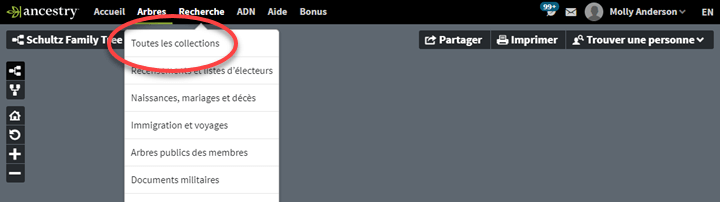
Cliquez sur l’onglet Recherche sur la barre de menus principale en haut de la page et sélectionnez l’option Toutes les collections dans le menu déroulant.
Lancer une recherche depuis un arbre généalogique ou une page de profil
Lorsque vous lancez une recherche depuis votre arbre généalogique ou une page de profil, le formulaire de recherche est automatiquement rempli avec toutes les informations déjà enregistrées dans votre arbre.
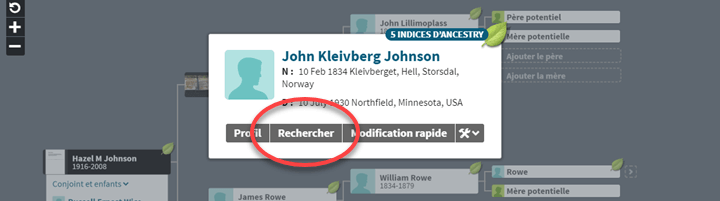
Sur votre arbre, cliquez sur la case d’une personne et sélectionnez Rechercher dans la fenêtre contextuelle qui s’affiche.
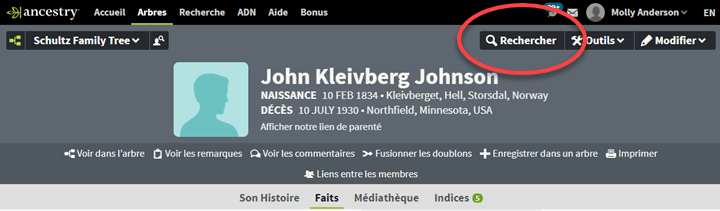
Sur la page de profil d’un individu, cliquez sur le bouton Rechercher en haut à droite de la page.
Résultats de la recherche
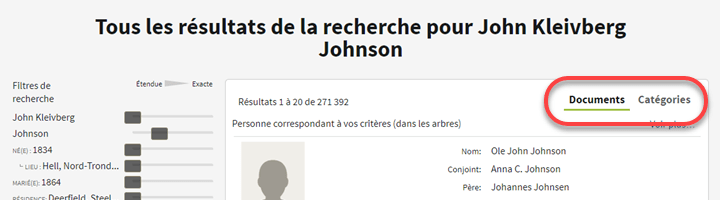
Vous pouvez organiser les résultats de la recherche par Documents ou par Catégories. La liste des documents affiche les résultats qui correspondent le plus à la personne que vous recherchez en haut de la liste des résultats. La liste des catégories affiche toutes les bases de données qui correspondent aux critères de votre recherche avec, à droite de leur nom, le nombre de correspondances possibles qu’elles contiennent. Vous pouvez basculer entre ces deux options en cliquant sur les onglets en haut à droite des résultats de la recherche.
Comment visualiser et enregistrer des documents
La majorité de nos bases de données contiennent une image du document original. Après avoir sélectionné un document dans la liste des résultats, cliquez sur le bouton Afficher sur la vignette de l’image pour le visualiser.
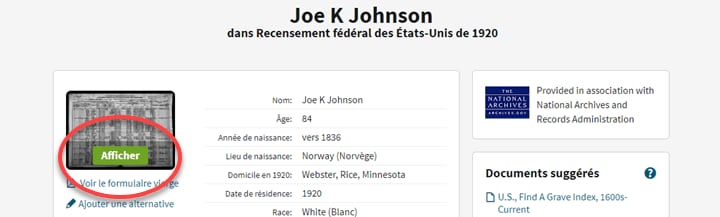
Vous pouvez sauvegarder le document sur votre arbre en cliquant sur le bouton Enregistrer situé sous sa transcription ou en haut à droite de la page.
Comment utiliser les Indices
Ancestry utilise les informations que vous avez enregistrées dans votre arbre pour chercher votre ancêtre dans les bases de données les plus populaires. Les indices sont représentés par des petites feuilles vertes qui apparaissent en haut à droite du nom d’un individu dans votre arbre généalogique. Pour plus d’informations sur les indices non disponibles, consultez l’article Indices non-disponibles. Pour plus d’informations sur les indices en général, consultez l’article Indices d'Ancestry.
Ces indices peuvent pointer vers les documents suivants :
- Recensements
- Actes de naissance, mariage et décès
- Arbres publics des membres
Les indices sont là pour vous aider à trouver des informations de base sur les personnes dans votre arbre et n’incluent donc pas toutes les bases de données d’Ancestry. Pour trouver des documents dans nos autres collections, utilisez la fonction de recherche.
Comment utiliser les indices
Pour afficher les indices d’un individu, cliquez sur son nom dans l’arbre, puis cliquez sur le nombre d’indices en haut à droite de la fenêtre contextuelle.
Vous pouvez également accéder aux indices d’une personne en cliquant sur l’onglet Indices de sa page de profil.
Sur la page des Indices, cliquez sur le bouton Examiner à droite de l’indice en question pour afficher ses détails. Si cet indice ne se rapporte pas à votre ancêtre, cliquez sur Ignorer.
Indices de documents
Si les informations dans le document que vous examinez se rapportent à votre ancêtre, cliquez sur Oui en bas de la page. Autrement, cliquez sur Non ou Peut-être.
Lorsque vous cliquez sur Oui, une fenêtre permettant de comparer côte à côte les informations tirées du document à celles dans votre arbre s’affiche.
Activez et désactivez les cases à cocher pour indiquer quelles les informations vous voulez ajouter à votre arbre, puis cliquez sur Enregistrer dans votre arbre.
Indices d’arbres généalogiques
Les indices d’arbres généalogiques sont tirés des arbres publics des membres d’Ancestry qui semblent contenir votre ancêtre.
La colonne de gauche contient tous les arbres publics des membres qui sont inclus dans l’indice. Pour comparer un arbre au votre, activez la case à cocher correspondante, puis cliquez sur Examiner les indices sélectionnés. Vous pouvez sélectionner autant d’arbres que vous le souhaitez.