Autres leçons dans cette série :
- Débuter sur Ancestry, Leçon 1 : commencer un arbre
- Débuter sur Ancestry, Leçon 2 : construire votre arbre
- Débuter sur Ancestry, Leçon 4 : travailler en collaboration
- Débuter sur Ancestry, Leçon 5 : conseils de recherche
Les abonnements
Après avoir construit votre arbre autant que possible avec les informations que vous connaissez, la prochaine étape consiste à acheter un abonnement et à rechercher des documents. Sans abonnement, votre accès est limité à un certain nombre de collections gratuites. Avec un abonnement, vous aurez accès à de nombreux autres de document d’archives, y compris des recensements, des actes de naissance, mariage et décès, et des documents d’immigration.
Avec un abonnement vous pouvez :
-
Consulter des documents sur Ancestry. Nous disposons de plus de 30 milliards de documents d’archives provenant de plus de 80 pays. Un grand nombre de documents contiennent des informations qui peuvent vous aider à en savoir plus sur vos ancêtres et à remonter votre généalogie. Différents abonnements permettent d’accéder à différents documents d’archives.
-
Consulter plus de 100 millions d’arbres généalogiques publics créés par d’autres membres d’Ancestry. Il est souvent possible de trouver vos ancêtres dans les arbres généalogiques d’autres membres et de tirer parti de leurs recherches.
-
Voir des Indices Ancestry. Lorsque vous commencez un arbre généalogique, des feuilles vertes commencent à apparaître sur certaines personnes dans votre arbre. Ces feuilles sont des indices, soit des documents qui mentionnent les personnes auxquels ils réfèrent.
-
Envoyer des messages aux autres membres d’Ancestry, si vous avez fait un https://internalancestrysupport.zendesk.com/hc/en-us/articles/53933269700243-/hc/en-us/articles/53933269959827-/hc/en-us/articles/53933318476179-/hc/en-us/articles/53933340474387-test https://internalancestrysupport.zendesk.com/hc/en-us/articles/53933316730515-/hc/en-au/articles/53933330544787-Update-Q2-2022-218-New-Communities. Lorsqu’un ancêtre dans votre arbre généalogique correspond à un ancêtre dans l’arbre d’une correspondance, un indice d’ancêtre commun s’affiche.
-
Voir les indices des ancêtres communs, si vous avez fait un https://internalancestrysupport.zendesk.com/hc/en-us/articles/53933269700243-/hc/en-us/articles/53933269959827-/hc/en-us/articles/53933318476179-/hc/en-us/articles/53933340474387-test https://internalancestrysupport.zendesk.com/hc/en-us/articles/53933316730515-/hc/en-au/articles/53933330544787-Update-Q2-2022-218-New-Communities. Lorsqu’un ancêtre dans votre arbre généalogique correspond à un ancêtre dans l’arbre d’une correspondance, un indice d’ancêtre commun s’affiche.
-
Voir les noms de famille et les lieux de naissance dans les arbres de vos correspondances, si vous avez fait un https://internalancestrysupport.zendesk.com/hc/en-us/articles/53933269700243-/hc/en-us/articles/53933269959827-/hc/en-us/articles/53933318476179-/hc/en-us/articles/53933340474387-test https://internalancestrysupport.zendesk.com/hc/en-us/articles/53933316730515-/hc/en-au/articles/53933330544787-Update-Q2-2022-218-New-Communities.
Comment rechercher
Rechercher en utilisant les informations à votre disposition
-
Cliquez sur l’onglet Recherche en haut des pages d’Ancestry et sélectionnez l’option Toutes les collections.
-
Cliquer sur le lien Afficher plus d’options. Si vous avez déjà cliqué sur ce lien, vous verrez à la place l’option Afficher moins d’options.
-
Saisissez les informations à rechercher.
-
Pour chercher des documents dans un région particulière, entrez un lieu dans le champ Lieu où votre ancêtre aurait vécu. Sous ce champ activer la case à cocher Correspond exactement au pays (si vous saisissez un pays) ou Faire correspondre exactement à, puis sélectionnez une option.
-
Cliquez sur le menu Priorité de la collection et sélectionnez une région.
-
Lorsque vous avez saisi toutes les informations que vous voulez utiliser dans votre recherche, cliquez sur Rechercher.
-
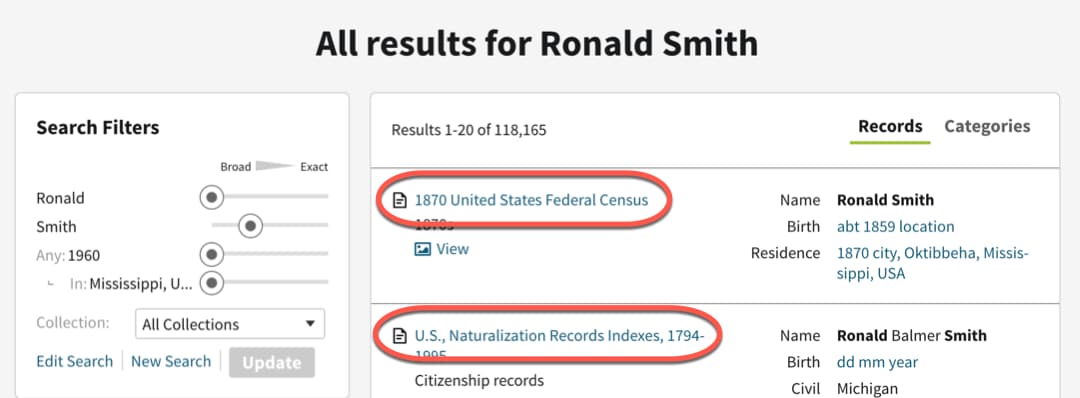
Les résultats de votre recherche s’affichent sur les deux tiers à droite de la page. Cliquez sur un résultat pour afficher plus d’informations.
-
Vous êtes à la recherche d’indices qui confirment que ce document correspond à la bonne personne (comme les membres de la famille, les dates et les lieux). Pour afficher une image du document, le cas échéant, cliquez sur Voir l’image. Pour enregistrer le document sur la page de quelqu’un dans votre arbre, cliquez sur Enregistrer.
Remplir automatiquement les recherches à partir des données sur votre arbre
Lorsque vous lancez une recherche à partir de votre arbre, tous les faits que vous avez ajoutés sur la personne que vous recherchez sont automatiquement inclus dans votre recherche.
- Accédez à votre arbre, cliquez sur le nom d’une personne et sélectionnez Rechercher dans la fiche qui s’affiche. Vous pouvez également accéder à leur page et cliquer sur Rechercher dans le coin supérieur droit.
- Sur la page de recherche, saisissez toute autre information que vous souhaitez ajouter et cliquez sur Rechercher.
Afficher les résultats de la recherche par Documents ou Catégories
Les résultats de la recherche peuvent être classés soit par documents (vous montrant les documents individuels) soit par catégories (en vous montant les types de documents). Pour basculer entre l’affichage par catégorie ou par document, cliquez sur le bouton bascule en haut à droite de vos résultats.
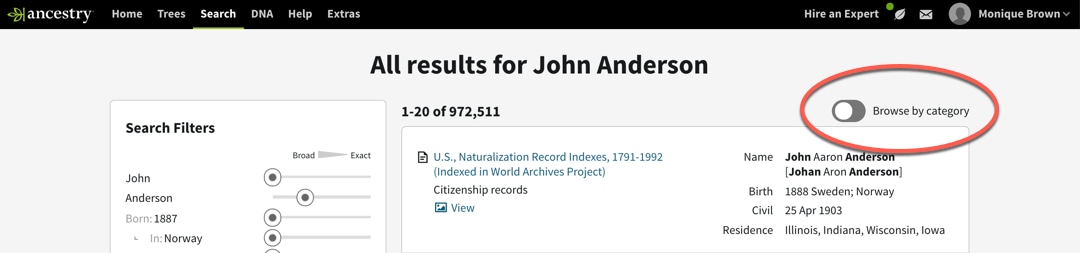
Lorsque les résultats sont classés par documents, les documents qui correspondent le mieux à votre recherche apparaissent en haut de la liste.
Les Indices Ancestry
Nous utilisons les informations dans votre arbre pour trouver des documents correspondants. Lorsqu’une feuille apparaît sur votre arbre, ou lorsque vous voyez une mère potentielle ou un père potentiel, vous avez reçu des Indices Ancestry. Les indices incluent les recensements, les actes de naissance, de mariage et de décès et les arbres généalogiques publics. Vous pouvez afficher les indices en cliquant sur la personne avec une feuille, puis en cliquant sur le nombre d’indices, ou en cliquant sur le parent potentiel.

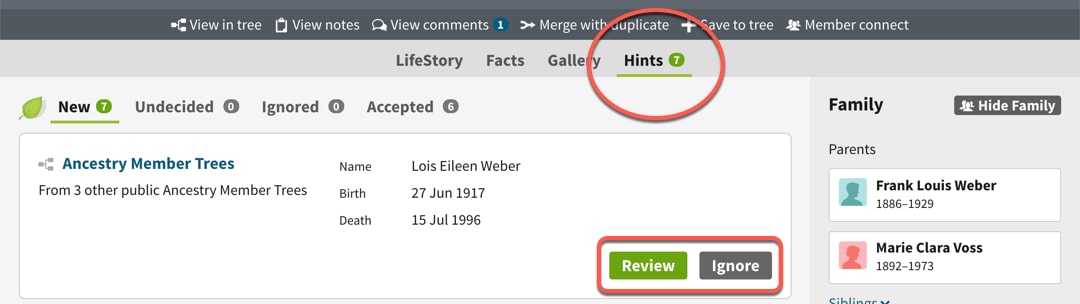
Vous pouvez également accéder aux indices Ancestry d’une personne en cliquant sur l’onglet Indices sur sa page. Dans l’onglet Indices, cliquez sur Examiner à droite de l’indice que vous voulez évaluer pour afficher ses détails. Si l’indice ne correspond pas à la personne que vous recherchez, cliquez sur Ignorer.
Pour plus d’informations sur les indices en général, consultez l’article Les Indices Ancestry.