Cet article vous aide à regrouper et à filtrer vos correspondances AncestryDNA. Pour obtenir de l’aide pour trouver des correspondances ADN spécifiques par nom, nom d’utilisateur ou détails d’arbre généalogique, consultez la section Recherche de correspondances AncestryDNA.
Le regroupement et le filtrage de vos correspondances AncestryDNA peuvent vous aider à trouver rapidement les correspondances ADN qui vous intéressent.
Vous pouvez créer des groupes et appliquer des filtres pour trier vos correspondances. Vous pouvez utiliser plusieurs groupes ou filtres à la fois. Par exemple, si vous voulez voir de nouvelles correspondances liées à votre mère biologique, vous pouvez sélectionner le groupe « Mère » et filtrer par « Non consulté ». Ensuite, vous ne verrez que les correspondances que vous n’avez pas encore vues du côté de votre mère.
Si vous ne voyez aucune correspondance après avoir appliqué un groupe ou un filtre, essayez de modifier ou d’effacer vos sélections.
Créer des groupes personnalisés
Les groupes personnalisés vous permettent de filtrer vos correspondances et d’afficher uniquement ces correspondances dans des groupes spécifiques. Vous pouvez avoir jusqu’à 24 groupes personnalisés, chacun comprenant autant de correspondances que vous le souhaitez. Les correspondances peuvent appartenir à plus d’un groupe.
Pour créer un groupe personnalisé :
- Au-dessus de votre liste de correspondances ADN, cliquez sur Créer un groupe.
- Dans le panneau latéral ouvert, saisissez un nom de groupe pour le groupe; vous pouvez utiliser un émoji. L’icône du groupe affichera ce qui est indiqué en premier dans le nom du groupe. S’il s’agit d’une lettre, cette lettre apparaîtra sur l’icône. S’il s’agit d’un émoji, cet émoji apparaîtra sur l’icône.
Pour ajouter des émojis aux noms de groupe :- Dans le champ Nom du groupe,
-
Sur Apple/Mac, appuyez sur Fn + E ou
+ E jusqu’à ce que vous voyiez le visualiseur de caractères.
-
Sur Windows/PC, appuyez sur la touche Windows
et sur « ». (période) jusqu’à ce que vous voyiez le clavier émoji.
-
Sur Apple/Mac, appuyez sur Fn + E ou
- Utilisez votre souris pour sélectionner l’émoji, le caractère ou le symbole que vous voulez. Vous pouvez en ajouter plus d’un.
Besoin d’aide? Consultez la prise en charge d’Apple pour leur visionneur de personnages ou la prise en charge de Microsoft pour leur clavier Émoji.
- Dans le champ Nom du groupe,
- Attribuez une couleur au groupe.
- Cliquez sur Créer un groupe.
Ajouter ou supprimer des correspondances de groupes
Lorsque vous ajoutez ou supprimez des correspondances de groupes, voici ce que vous verrez :
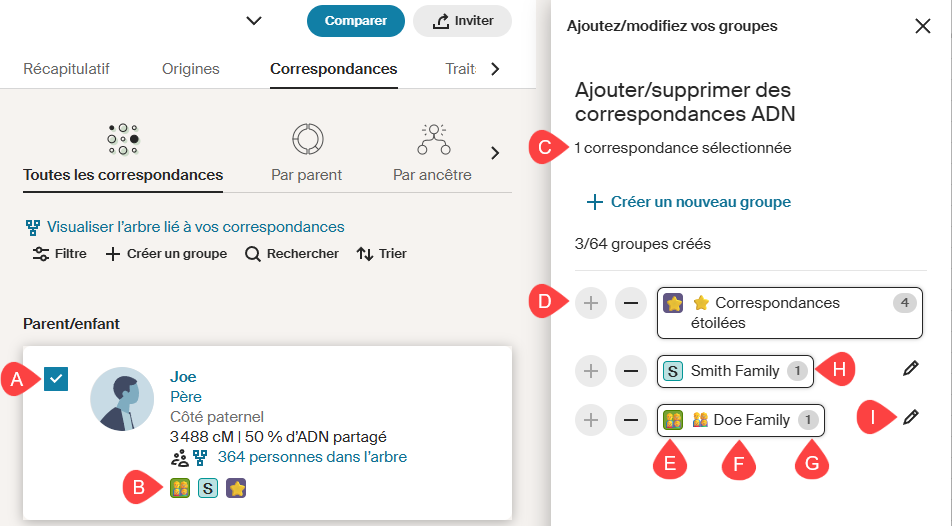
- Boîtes de sélection : Les cases que vous pouvez sélectionner ou désélectionner pour choisir les correspondances que vous souhaitez ajouter ou supprimer des groupes.
-
Icône(s) de groupe : indique le ou les groupe(s) dans lesquels une correspondance est présentement effectuée.
- Si une correspondance est dans plus d’un groupe, vous verrez une icône pour chaque groupe auquel ils appartiennent.
- Placez votre souris sur ces icônes de groupe pour afficher le nom du groupe et le nombre total de correspondances dans ce groupe.
- Numéro encerclé au-dessus de vos groupes : vous indique le nombre total de correspondances que vous avez actuellement sélectionnées dans votre liste de correspondances.
- + - : « + » ajoute et « - » supprime toutes les correspondances sélectionnées d’un groupe.
- Icône de groupe individuel : est l’icône qui représentera ce groupe.
- Nom du groupe : Il s’agit du nom du groupe.
- Nombres encerclés à côté des noms de groupe : indiquez le nombre total de correspondances actuellement dans ce groupe.
- Nom de groupe souligné : signifie qu’au moins une (mais pas nécessairement toutes) des correspondances que vous avez sélectionnées fait partie de ce groupe. Si un groupe n’est pas indiqué, aucune de vos correspondances sélectionnées ne se trouve dans ce groupe.
- Crayon : vous permet de modifier le nom et la couleur du groupe personnalisé.
Pour ajouter ou supprimer des correspondances d’un groupe :
- À côté d’une correspondance, cliquez sur + Ajouter et choisissez Ajouter/Modifier des groupes.
- Toujours dans votre liste de correspondances, sélectionnez les cases à côté de toutes les correspondances que vous souhaitez ajouter ou supprimer d’un groupe.
- Dans le panneau latéral ouvert, cliquez sur le signe + ou - à côté du ou des groupe(s) auxquels vous souhaitez ajouter des correspondances ou en supprimer.
- Appuyez sur + pour ajouter toutes les correspondances sélectionnées au groupe. Si « + » est grisé, toutes les correspondances sélectionnées font déjà partie du groupe et ne peuvent pas être ajoutées.
- Appuyez sur - pour supprimer toutes les correspondances sélectionnées du groupe. Si « - » est grisé, aucune des correspondances sélectionnées ne fait partie du groupe et ne peut pas être supprimée.
- L’ajout ou la suppression de toutes les correspondances sélectionnées (A) à/d’un groupe ne peut pas modifier le nombre total de correspondances dans ce groupe (G) par le même nombre que les correspondances sélectionnées (C). Cela est dû au fait que certaines des correspondances sélectionnées peuvent déjà être dans le groupe que vous modifiez ou non.
- (Facultatif) Répétez les étapes 2 et 3 pour chaque groupe.
- Cliquez sur Enregistrer les modifications en bas du panneau latéral.
Une fois que quelqu’un est ajouté à un groupe et que les modifications sont enregistrées, vous verrez l’icône du groupe à côté d’eux dans votre liste de correspondance. S’ils font partie de plus d’un groupe, vous verrez une icône pour chaque groupe.
Une fois que quelqu’un est retiré d’un groupe et que les modifications sont enregistrées, l’icône de ce groupe n’apparaîtra plus à côté d’eux dans la liste de correspondance.
Comment modifier ou supprimer des groupes
La suppression d’un groupe ne supprime pas vos correspondances; elle les supprime simplement du groupe. La suppression d’un groupe est permanente, donc si vous le voulez de nouveau, vous devrez le recréer et y ajouter tout le monde de nouveau.
- À côté de toute correspondance, cliquez sur + Ajouter et choisissez Ajouter/Modifier des groupes.
- Dans le panneau latéral ouvert, cliquez sur le crayon
à côté du groupe que vous souhaitez modifier ou supprimer.
- Pour changer le nom ou la couleur du groupe, effectuez vos modifications et cliquez Enregistrer le groupe.
- Pour supprimer le groupe, cliquez sur Supprimer, puis confirmez en cliquant à nouveau sur Supprimer.
Filtrer
- Au-dessus de votre liste de correspondances ADN, cliquez sur Filtrer.
- Dans le panneau de droite, sélectionnez un ou plusieurs groupes et filtres. Au besoin, cliquez sur la flèche pointant vers le basV à côté d’une catégorie pour développer la section et choisir ces filtres.
- Au bas du panneau latéral ouvert, cliquez sur Appliquer les filtres.
Si vous ne voyez aucune correspondance après avoir appliqué un groupe ou un filtre, essayez de modifier ou d’effacer vos sélections.
Voici les filtres que vous pouvez sélectionner :
- Non visualisé : correspondances que vous n’avez pas encore vues, marquées de points verts.
- Ancêtres communs : Correspond à ceux qui ont des ancêtres avec le même nom et les mêmes détails dans leur arbre généalogique associé que le vôtre. Votre arbre doit être lié à votre test d’ADN pour voir vos ancêtres communs.
- Remarques : correspondances auxquelles vous avez ajouté des informations.
- Correspondances masquées : correspondances que vous avez choisies de masquer.
-
Arbres :
- Tous : correspondances avec ou sans arbres généalogiques (publics ou privés) liés à leur ADN.
- Arbres privés liés : correspond à un arbre privé lié à leur ADN. Vous avez besoin de leur permission (attribuée par une invitation d’arbre) pour afficher ces arbres.
- Arbres publics liés : correspondances qui ont lié un arbre public à leur ADN, que vous pouvez voir avec un abonnement à un abonnement généalogique.
- Arbres non liés : correspondances sans arbres liés.
-
ADN partagé :
- Toutes les correspondances : toutes les correspondances ADN, peu importe leur relation prévue ou la quantité d’ADN partagé.
- Correspondances proches - arrière-petits-cousins ou plus proches : Nous prévoyons que les correspondances d’ADN seront des cousins au quatrième degré ou plus proche selon la quantité d’ADN que vous partagez.
- Correspondances éloignées : Nous prévoyons que les correspondances d’ADN seront des cousins au cinquième degré ou plus selon la quantité d’ADN que vous partagez.
- Plage personnalisée de centimorgans : Définissez une plage d’ADN pour filtrer par.
-
Groupes :
- Correspondances étoilées : correspondances que vous avez marqués comme favoris.
- Groupes personnalisés : correspondances que vous avez ajoutées aux groupes que vous avez créés.
-
Parent :
-
Vos étiquettes :
- Toutes les correspondances : toutes les correspondances, quelle que soit leur connexion familiale.
- Paternelle : correspond à vos relations attribuées et marquées comme étant du côté de votre mère.
- Paternel : correspond aux relations qui vous ont été assignées et marquées comme étant du côté de votre père.
- Les deux côtés : correspond aux relations qui vous ont été attribuées et marquées comme faisant partie des familles de votre mère et de votre père.
-
Étiquettes d'ascendance :
- Mère : correspondances partagées avec votre mère biologique.
- Paternel : correspondances partagées avec votre père biologique.
- Les deux côtés : les correspondances sont partagées avec vos deux parents biologiques.
- Non attribué : correspondances sur lesquelles nous avons besoin de plus de renseignements pour attribuer un côté parental.
-
Vos étiquettes :
Comment filtrer les types de correspondances
Pour filtrer les types de correspondances, choisissez tous les groupes ou filtres sauf ceux que vous ne voulez pas voir. Par exemple, si vous voulez voir toutes les correspondances, sauf celles que vous avez mises en vedette, sélectionnez tous les groupes et filtres, sauf le groupe « correspondances étoilées ».
Remarque : si d’autres groupes et filtres s’appliquent à une correspondance, ils peuvent toujours apparaître dans la liste
Filtrer les correspondances par côté de parent
Si au moins un de vos parents biologiques a passé un test AncestryDNA, vos correspondances seront automatiquement étiquetées par côté parental en groupes appelés « maternelle » pour le côté de votre mère ou « maternelle » pour le côté de votre père. Vous verrez également ces étiquettes à côté de chacune de vos correspondances.
Si aucun des parents n’a passé un test AncestryDNA, vous pouvez rapidement étiqueter le côté parental de vos correspondances avec l’aide de notre technologie SideView™. Pour ce faire :
- Au-dessus de votre liste de correspondances, sélectionnez l’onglet Par parent.
- Sous Parent 1 ou Parent 2, sélectionnez Modifier parent.
- Dans le panneau latéral ouvert, choisissez Maternel ou Paternel.
- Cliquez sur Confirmer.
Vos correspondances seront désormais attribuées à « maternelle » ou « maternelle » en fonction de ce que vous avez choisi.
Vous pouvez de même ajouter le côté parental auquel une correspondance est liée par Affectation des relations aux correspondances AncestryDNA.
Pour voir les correspondances d’un côté de votre famille :
- Au-dessus de votre liste de correspondances, cliquez sur Filtrer.
- Dans le panneau latéral ouvert, choisissez Côtés parentaux.
- Sélectionnez Maternel ou Paternel ou utilisez les options Maternel/Paternel personnalisées.
- Cliquez sur Appliquer les filtres.