Para ver imágenes de registros, abre una página de detalles de registro y haz clic en el registro para verlo. Para compartir un registro por correo electrónico, Facebook, Google+ o X, ve al registro y haz clic en Herramientas > Compartir.
En una página de detalles de registro, haz clic en Ver en el registro.
Botones del visor de imágenes
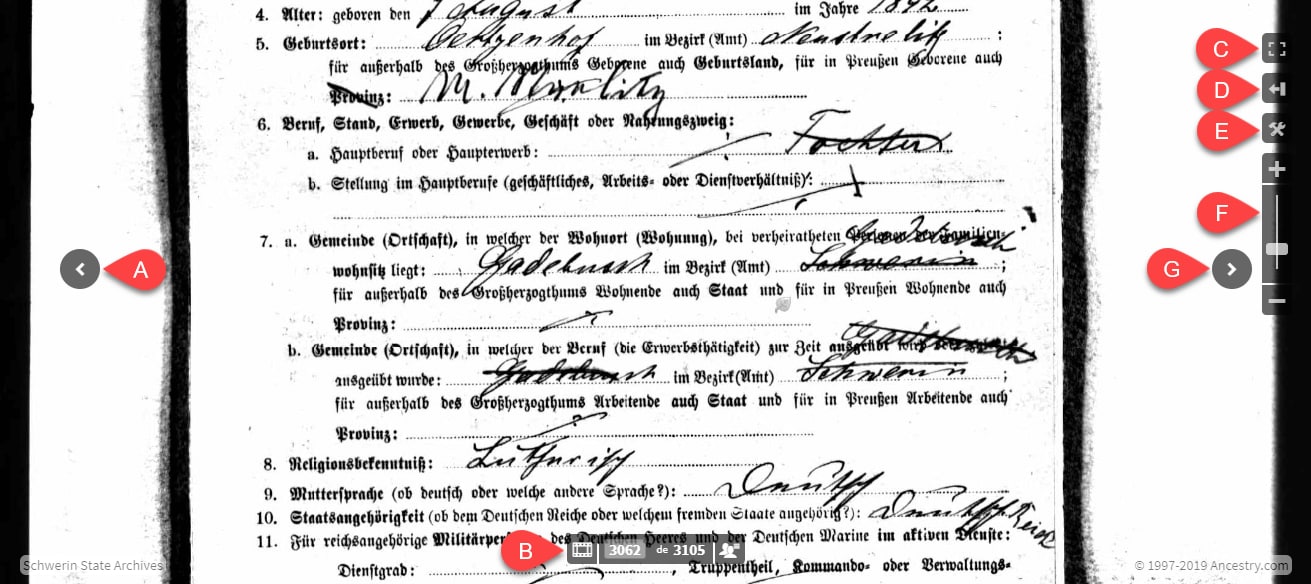
- Ve a páginas anteriores de la recopilación de registros.
- Haz clic en la tira para ver varias páginas de la recopilación visualizadas en la parte inferior de la pantalla. El número de página muestra dónde te encuentras en la recopilación y el botón índice (las dos cabezas) abre el panel de índice, donde puedes ver una transcripción del registro.
- Mira el registro en modo de pantalla completa.
- Haz clic en el panel de detalles para ver la información de la fuente y la transcripción.
- Abre el menú herramientas para imprimir, descargar o compartir el registro, para girar o voltear la imagen, o para invertir los colores del registro.
- Acerca o aleja para agrandar o reducir la imagen.
- Ve a páginas posteriores de la recopilación de registros.
Cómo imprimir o descargar
- Haz clic en la imagen del registro y arrastra la página hasta el área que desees capturar. También puedes mover la imagen por medio de los botones de flecha. Utiliza los signos de más + y menos - en la parte derecha de la página para acercar el área que desees imprimir. Para imprimir la página completa, sáltate al paso siguiente.
- En la parte derecha de la página, haz clic en el icono herramientas y, para imprimir, haz clic en Imprimir; para descargar el registro, haz clic en Descargar. Si hiciste clic en Descargar, busca y abre el archivo. Si hiciste clic en Imprimir, ve al paso siguiente.
- En el cuadro que se abre, elige si deseas imprimir toda la página o el área ampliada, y si deseas imprimir el índice o los datos de la fuente. Haz clic en Continuar.
- Haz clic en Imprimir o en Aceptar para imprimir.
Cómo activar consejos y mejoras
En la imagen del registro, haz clic en herramientas y expande la sección Configuración para activar y desactivar etiquetas, consejos e imágenes mejoradas.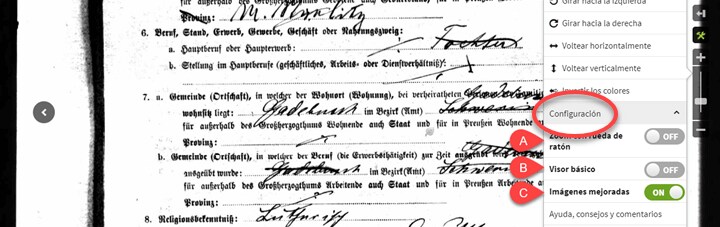
- Utiliza la rueda del ratón para acercar y alejar la imagen del registro.
- Utiliza el modo básico cuando la conexión a internet esté lenta para aumentar la calidad de la imagen.
- Permite que se ajuste automáticamente la luminosidad y la oscuridad de la imagen.