Utiliza los apuntes y comentarios para registrar datos, relatos, tareas o ideas en relación con las personas de tu árbol.
Quién puede ver tus apuntes y comentarios
Tú y a quienes autorices a ver tu árbol en calidad de «editor» pueden escribir y leer apuntes en tu árbol.
Por su parte, los comentarios son públicos si tu árbol está configurado como «público». Si tu árbol es de acceso privado, solamente las personas a las que invites a ver el árbol podrán ver tus comentarios. Si tu árbol es de acceso público, todos los comentarios que agregues sobre una persona fallecida en ese árbol también serán públicos. Si agregas comentarios en el árbol de otra persona, todos los que puedan ver ese árbol podrán ver tus comentarios.
Cómo ver apuntes y comentarios
Puedes ver todos los apuntes y comentarios adjuntos a alguien que se encuentre en tu árbol en la página de perfil de esa persona. Encontrarás los apuntes y comentarios a la derecha de la imagen de perfil, en la barra de herramientas de investigación y en el menú «Herramientas». (Si no aparece la barra de herramientas de investigación, selecciona «Herramientas» > Mostrar herramientas de búsqueda.
En estos momentos no es posible ver apuntes y comentarios para todos en un árbol en un mismo espacio.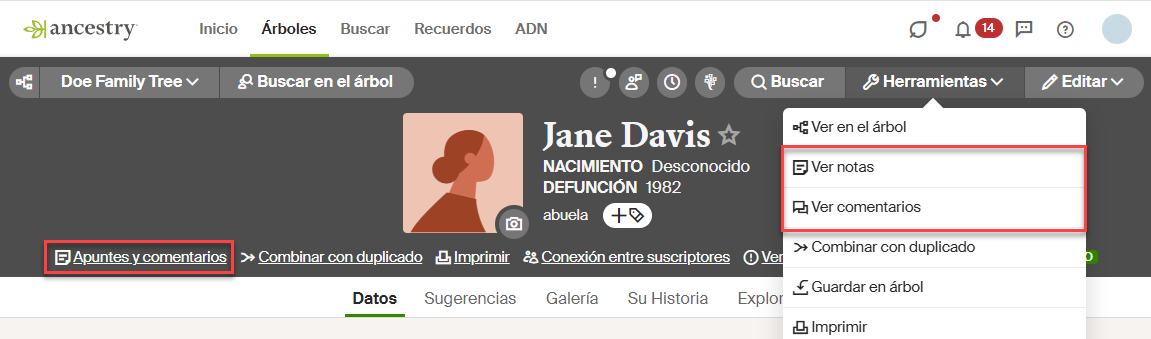
Cómo escribir y editar apuntes y comentarios
Dirígete a la página de perfil de alguna persona en tu árbol, haz clic en Herramientas > Ver notas o Ver comentarios.
- Para escribir apuntes, selecciona la pestaña Notas y comienza a escribir. Para editarlas, realiza tus cambios en la pestaña Notas. Los apuntes y las ediciones a los mismos se guardan automáticamente. Si deseas copiar y pegar texto a un apunte, copia el texto de la fuente, luego haz clic derecho (en computadoras Mac: control + clic) en el campo de Notas y selecciona Pegar.
- Parra escribir comentarios, selecciona la pestaña Comentarios, escribe y selecciona Enviar. Si deseas corregir o eliminar alguno de tus comentarios, dirígete al mismo y selecciona una opción entre Editar o Eliminar.
Cómo eliminar, ocultar o señalar comentarios
Eliminar: Puedes eliminar tus comentarios y los que otras personas publiquen en tus árboles. Para hacerlo, haz clic en la opción «Eliminar», justo debajo del comentario. Para cancelar la eliminación, haz clic en «Deshacer». Una vez que hagas clic en la «x» para ocultar la opción de «deshacer», no podrás revertir la eliminación.
Ocultar: Puedes ocultar los comentarios de otras personas en tus propios árboles. Una vez ocultos, no podrás volverlos a ver, sin embargo, cualquiera que tenga acceso a tus árboles, podrá verlos. Para hacerlo, haz clic en «Ocultar», justo debajo del comentario. Para cancelar la acción, haz clic en «Deshacer». Una vez que hagas clic en la «x» para ocultar la opción de «deshacer», no podrás revertir la acción.
Señalar: Puedes señalar los comentarios de otras personas en tus propios árboles. Para hacerlo, haz clic en «Señalar», justo debajo del comentario. Selecciona el motivo y después sigue las indicaciones en pantalla.