Sie zeigen /hc/de-de/articles/53933354561555-Bilder von Aufzeichnungen an, indem Sie die Detailseite zu einer Aufzeichnung aufrufen und auf die Aufzeichnung klicken. Wenn Sie die Aufzeichnung per E-Mail, Facebook, Google+ oder X weitergeben möchten, rufen Sie sie auf, klicken Sie auf das Werkzeugsymbol und dann auf Veröffentlichen.
Klicken Sie auf der Seite mit Details zur Aufzeichnung auf Anzeigen.
Schaltflächen in der Bildanzeige
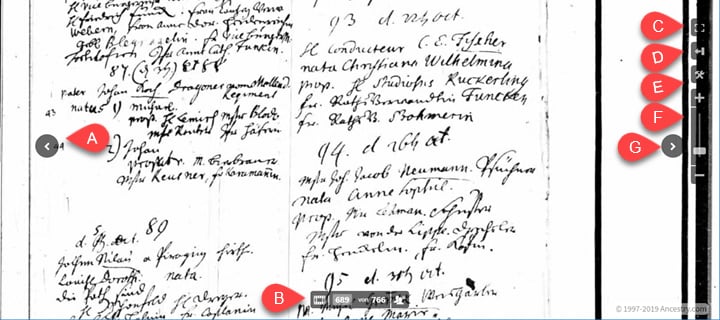
- Vorherige Seite in der Aufzeichnungssammlung aufrufen
- Ein Klick auf den Filmstreifen blendet unten im Bildschirm mehrere Seiten der Sammlung ein. Die Bildnummer gibt an, wo in der Sammlung Sie sich gerade befinden. Die Indexschaltfläche mit den zwei Köpfen ruft den Indexbereich auf, der eine Transkription der Aufzeichnung enthält.
- Aufzeichnung als Vollbild anzeigen
- Detailbereich einblenden, der die Eckdaten und Angaben zur Quelle enthält
- Werkzeugmenü aufrufen: Es enthält Optionen zum Drucken, Herunterladen oder Veröffentlichen der Aufzeichnung, zum Drehen des Bilds, zum Vertauschen der Farben, sowie einen Link zu weiteren Hilfen zur Bildanzeige.
- Zoom zum Vergrößern oder Verkleinern der Anzeige
- Folgende Seite in der Aufzeichnungssammlung aufrufen
Drucken und Herunterladen
- Klicken Sie in das Bild und ziehen Sie es mit gedrückter Maustaste umher, bis Sie den gewünschten Ausschnitt sehen. Zum Verschieben des Bildes können Sie auch die Pfeiltasten nutzen. Die gewünschte Vergrößerung stellen Sie mit den Schaltflächen + und – am Schieberegler am rechten Seitenrand ein. Wenn Sie die gesamte Seite drucken möchten, fahren Sie mit dem nächsten Schritt fort.
- Klicken Sie am rechten Seitenrand auf das Werkzeugsymbol. Um das Bild direkt zu drucken, klicken Sie anschließend auf Drucken, um die Aufzeichnung vorher herunterzuladen, auf Herunterladen. Wenn Sie die Aufzeichnung heruntergeladen haben, gehen Sie auf Ihrem Computer zu der Datei und öffnen Sie sie. Wenn Sie auf Drucken geklickt haben, fahren Sie mit dem nächsten Schritt fort.
- Es wird ein Fenster mit Druckoptionen aufgerufen. Wählen Sie aus, ob Sie das ganze Bild oder die gezoomte Anzeige drucken möchten, und legen Sie fest, ob auch die Index- und Quelldaten gedruckt werden sollen. Klicken Sie auf Weiter.
- Klicken Sie auf Drucken oder auf OK, um den Druck zu starten.
Tipps und Bildverbesserungen nutzen
Klicken Sie im Bild der Aufzeichnung auf das Werkzeugsymbol und klappen Sie die Optionen bei Einstellungen aus. Über diese Optionen können Sie Beschriftungen, Tipps und Bildverbesserungen ein- und ausschalten.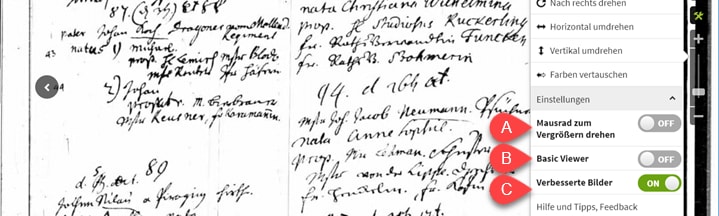
- Das Bild mit dem Mausrad vergrößern oder verkleinern
- Basismodus für die Anzeige aktivieren, um bei einer langsamen Internetverbindung die Bildqualität zu verbessern
- Bildhelligkeit automatisch anpassen