Sie können Aufzeichnungen von Ancestry per Ancestry-Nachricht, E-Mail, Facebook, WhatsApp oder X weitergeben. Entweder laden Sie sie vorher herunter oder Sie teilen den Link. Wenn Sie eine Aufzeichnung weitergeben, braucht der Empfänger keine Ancestry-Mitgliedschaft, um sie anzuzeigen.
Wenn Sie wissen möchten, wie Sie eine Aufzeichnung ausdrucken oder auf Ihrem Computer speichern, lesen Sie den Artikel Bilder von Aufzeichnungen anzeigen, herunterladen und drucken.
Aufzeichnungen weitergeben
- Rufen Sie bei Ancestry eine Aufzeichnung auf, die Sie weitergeben möchten.
- Wählen Sie
 Weitergeben aus und entscheiden Sie sich für einen der aufgeführten Kommunikationskanäle.
- Familiengruppen > Eine Familiengruppe auswählen > Ggf. eine Nachricht hinzufügen > Teilen.
- Ancestry-Nachricht: Wählen Sie einen Empfänger aus oder geben Sie seinen Namen ein. Schreiben oder bearbeiten Sie die Nachricht. Wählen Sie anschließend „Senden“ aus.
- E-Mail: Wenn Sie dazu aufgefordert werden, wählen Sie Ihr E-Mail-Programm aus. Wählen Sie einen Empfänger aus oder geben Sie seinen Namen ein. Schreiben Sie die Nachricht und senden Sie sie ab.
- Facebook: Wenn Sie dazu aufgefordert werden, melden Sie sich bei Ihrem Facebook-Konto an. Fügen Sie Ihrem Beitrag eine Nachricht hinzu und posten Sie ihn auf Facebook.
- WhatsApp: Wählen Sie die gewünschten Kontakte oder Chat-Gruppen aus oder geben Sie deren Namen ein. Tippen Sie auf die Schaltfläche zum Weiterleiten der Aufzeichnung.
- X: Wenn Sie dazu aufgefordert werden, melden Sie sich bei Ihrem X-Konto an. Fügen Sie Ihrem Post eine Nachricht hinzu und schicken Sie ihn ab.
- Link kopieren: Wenn Sie diese Option auswählen, wird der Link in Ihre Zwischenablage kopiert. Sie können ihn überall dort einfügen, wo Sie die Aufzeichnung weitergeben möchten.
- Herunterladen: Die Aufzeichnung wird auf Ihren Computer heruntergeladen. Wenn Sie die Datei nicht finden können, sehen Sie in Ihrem Download-Ordner nach.
Eine Aufzeichnung ansehen, die Ihnen jemand weitergeleitet hat
- Wählen Sie den Link zur Aufzeichnung aus.
- Wenn Sie dazu aufgefordert werden, melden Sie sich bei Ihrem Ancestry-Konto an oder legen Sie ein kostenloses Konto an.
- Sehen Sie sich die Aufzeichnung an.
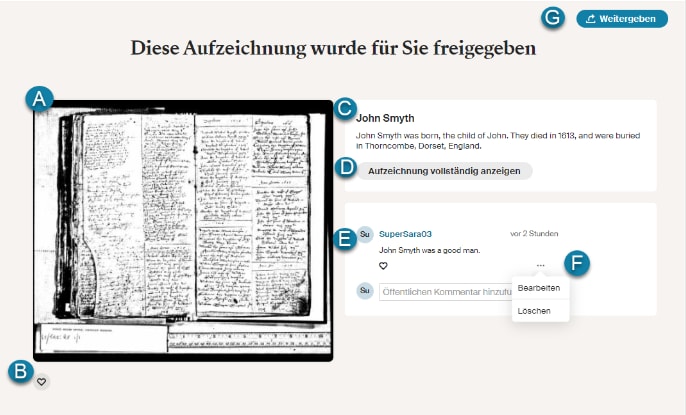
A. Bild der Aufzeichnung
B. „Gefällt mir“-Angaben zur Aufzeichnung. Wählen Sie das Herz aus, um ein „Gefällt mir“ zu hinterlassen.
C. Überblick über die Aufzeichnung
D. Aufzeichnung vollständig anzeigen. Je nach Art der Aufzeichnung ist hierfür eventuell eine kostenpflichtige Mitgliedschaft erforderlich. Je nach Art Ihrer Mitgliedschaft erhalten Sie Zugang zu verschiedenen Aufzeichnungen. Auf unserer Seite über die Mitgliedschaftsoptionen erfahren Sie mehr über die aktuellen Preise und können eine Mitgliedschaft abschließen.
E. Öffentliche Kommentare. Melden Sie sich an, um einen Kommentar zu hinterlassen. Wenn Sie kein Konto haben, können Sie ein kostenloses Konto erstellen.
F. Kommentaroptionen
B. „Gefällt mir“-Angaben zur Aufzeichnung. Wählen Sie das Herz aus, um ein „Gefällt mir“ zu hinterlassen.
C. Überblick über die Aufzeichnung
D. Aufzeichnung vollständig anzeigen. Je nach Art der Aufzeichnung ist hierfür eventuell eine kostenpflichtige Mitgliedschaft erforderlich. Je nach Art Ihrer Mitgliedschaft erhalten Sie Zugang zu verschiedenen Aufzeichnungen. Auf unserer Seite über die Mitgliedschaftsoptionen erfahren Sie mehr über die aktuellen Preise und können eine Mitgliedschaft abschließen.
E. Öffentliche Kommentare. Melden Sie sich an, um einen Kommentar zu hinterlassen. Wenn Sie kein Konto haben, können Sie ein kostenloses Konto erstellen.
F. Kommentaroptionen
a. Bearbeiten oder löschen Sie Ihre eigenen Kommentare.
b. Markieren Sie Kommentare anderer Personen oder blenden Sie sie aus.
b. Markieren Sie Kommentare anderer Personen oder blenden Sie sie aus.
G. Mit dieser Schaltfläche können Sie die Aufzeichnung weitergeben.
Problembehebung
Fehlermeldung beim Herunterladen
Wenn Sie beim Herunterladen einer Aufzeichnung eine Download-Fehlermeldung erhalten, löschen Sie Ihren Cache-Speicher und Ihre Cookies und stellen Sie sicher, dass Sie für die heruntergeladene Datei genügend Speicherplatz auf Ihrem Gerät haben.