Nutzen Sie Notizen und Kommentare, um Fakten, Geschichten und Gedanken zu Personen in Ihrem Stammbaum oder Dinge zu erfassen, die Sie noch erledigen müssen.
Wer kann Ihre Notizen und Kommentare sehen?
Nur Sie und die Personen, die Sie in der Rolle eines Editors zu Ihrem Stammbaum eingeladen haben, können Notizen zum Stammbaum schreiben und anzeigen.
Kommentare dagegen sind öffentlich – falls Ihr Stammbaum öffentlich ist. Wenn Ihr Stammbaum privat ist, können nur Personen, die Sie zur Ansicht Ihres Stammbaums eingeladen haben, Ihre Kommentare anzeigen. Wenn Ihr Stammbaum öffentlich ist, können andere alle Kommentare zu verstorbenen Personen anzeigen. Wenn Sie einen Kommentar in einem Stammbaum einer anderen Person hinterlassen, können alle, die den Stammbaum ansehen dürfen, auch Ihren Kommentar sehen.
Notizen und Kommentare anzeigen
Über die Profilseite einer Person finden Sie alle Notizen und Kommentare zu dieser Person. Es gibt verschiedene Möglichkeiten, Notizen und Kommentare aufzurufen: rechts neben dem Profilfoto, in der Zeile mit Forschungs-Tools und im Menü „Tools“. (Wenn Sie die Zeile mit den Forschungs-Tools nicht sehen, wählen Sie Tools > Forschungs-Tools anzeigen.)
Derzeit ist es nicht möglich, Notizen und Kommentare für alle Personen im Stammbaum an einem Ort anzuzeigen.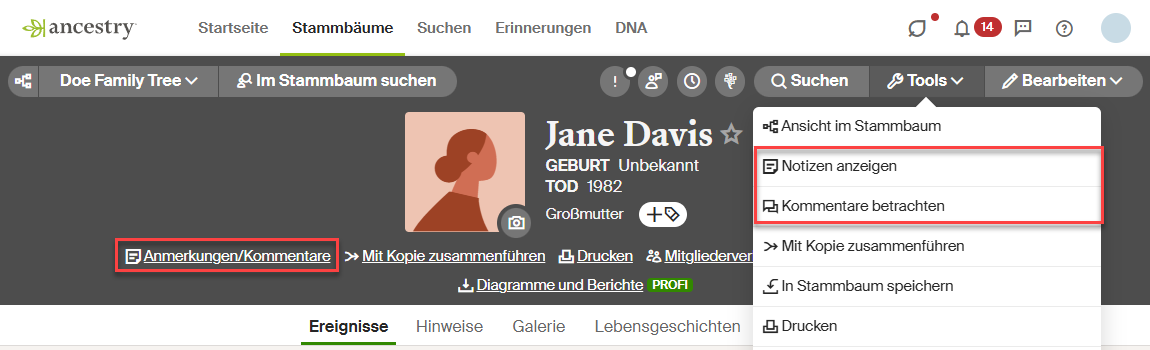
Notizen und Kommentare schreiben und bearbeiten
Klicken Sie auf der Profilseite einer Person auf Tools > Notizen anzeigen bzw. Tools > Kommentare betrachten.
- Um eine Notiz zu schreiben, klicken Sie auf den Reiter Notizen und fangen an zu schreiben. Um eine Notiz zu ändern, bearbeiten Sie einfach den Text auf dem Reiter Notizen. Notizen und Änderungen daran werden automatisch gespeichert. Sie können Text am Ursprungsort kopieren und in die Notiz einfügen. Dazu kopieren Sie den gewünschten Text an der Quelle, klicken im Bereich „Notizen“ mit der rechten Maustaste (Windows) bzw. klicken bei gedrückter Ctrl-Taste (Mac) und wählen Einfügen.
- Um einen Kommentar zu schreiben, klicken Sie auf den Reiter Kommentare, geben Ihren Kommentar ein und klicken auf Senden. Um einen Ihrer eigenen Kommentare zu ändern oder zu löschen, rufen Sie diesen Kommentar auf und klicken darunter auf Bearbeiten bzw. Löschen.
Kommentare löschen, ausblenden und markieren
Löschen: Sie können Ihre eigenen Kommentare löschen und auch die Kommentare, die andere Mitglieder in einem Ihrer Stammbäume hinterlassen. Um einen Kommentar zu löschen, klicken Sie darunter auf Löschen. Um die Löschung rückgängig zu machen, klicken Sie auf Rückgängig machen. Sobald Sie die Option „Rückgängig machen“ mit einem Klick auf das x geschlossen haben, können Sie das Löschen nicht mehr rückgängig machen.
Ausblenden: Sie können die Kommentare anderer Mitglieder in einem Ihrer Stammbäume ausblenden. Wenn Sie einen Kommentar ausblenden, können Sie ihn zwar nicht mehr sehen, aber alle mit Zugriff auf den Stammbaum können ihn weiterhin sehen. Um einen Kommentar auszublenden, klicken Sie darunter auf Ausblenden. Um das Ausblenden rückgängig zu machen, klicken Sie auf Rückgängig machen. Sobald Sie die Option „Rückgängig machen“ mit einem Klick auf das x geschlossen haben, können Sie das Ausblenden nicht mehr rückgängig machen.
Markieren: Sie können die Kommentare anderer Mitglieder in einem Ihrer Stammbäume markieren. Um einen Kommentar zu markieren, klicken Sie darunter auf Markieren. Wählen Sie den Grund aus und befolgen Sie die Anweisungen auf dem Bildschirm.