Dieser Artikel hilft Ihnen, Ihre AncestryDNA-Übereinstimmungen zu gruppieren und zu filtern. Hilfe bei der Suche nach bestimmten DNA- Übereinstimmungen nach Name, Benutzername oder Stammbaumdetails finden Sie unter Suche nach AncestryDNA-Übereinstimmungen.
Das Gruppieren und Filtern Ihrer AncestryDNA- Übereinstimmungen kann Ihnen helfen, schnell die DNA-Treffer zu finden, an denen Sie interessiert sind.
Sie können Gruppen erstellen und Filter anwenden, um Ihre Übereinstimmungen zu sortieren. Sie können mehrere Gruppen oder mehrere Filter auf einmal verwenden. Wenn Sie zum Beispiel neue Übereinstimmungen in Bezug auf Ihre biologische Mutter sehen möchten, können Sie die Gruppe „Mütterlicherseits“ auswählen und nach „Ungesehen“ filtern. Dann sehen Sie nur Übereinstimmungen, die Sie noch nicht von der Seite Ihrer Mutter gesehen haben.
Wenn Sie nach Anwendung einer Gruppe oder eines Filters keine Übereinstimmungen sehen, versuchen Sie, Ihre Auswahl zu ändern oder zu löschen.
Eigene Gruppen erstellen
Mit benutzerdefinierten Gruppen können Sie Ihre Übereinstimmungen filtern und nur die Übereinstimmungen in bestimmten Gruppen anzeigen. Sie können bis zu 24 benutzerdefinierte Gruppen erstellen, die jeweils so viele Übereinstimmungen enthalten, wie Sie möchten. Übereinstimmungen können zu mehr als einer Gruppe gehören.
So erstellen Sie eine eigene Gruppe:
- Klicken Sie oberhalb Ihrer Liste von DNA-Übereinstimmungen auf Gruppe erstellen.
- Geben Sie in der geöffneten Seitenleiste einen Gruppennamen für die Gruppe ein. Sie können auch Emojis verwenden. Das Gruppensymbol zeigt das an, was im Gruppennamen als Erstes aufgeführt ist. Wenn es sich um einen Buchstaben handelt, wird dieser Buchstabe auf dem Symbol angezeigt. Wenn es ein Emoji ist, wird dieses Emoji auf dem Symbol angezeigt.
So fügen Sie ein Emoji zu Gruppennamen hinzu:- Im Feld „Gruppenname“:
-
Auf Apple/Mac: Drücken Sie Fn + E oder
 + E, bis Sie die Zeichenansicht sehen.
 -
Auf Windows/PC: Drücken Sie die Windows-Taste
 und „.“ (Punkt), bis Sie die Emoji-Tastatur sehen.
-
Auf Apple/Mac: Drücken Sie Fn + E oder
- Verwenden Sie Ihre Maus, um das gewünschte Emoji, Zeichen oder Symbol auszuwählen. Sie können auch mehrere hinzufügen.
Brauchen Sie Hilfe? Sehen Sie sich die Unterstützung für die Zeichenansicht von Apple oder die Unterstützung für die Emoji-Tastatur von Microsoft an.
- Im Feld „Gruppenname“:
- Weisen Sie der Gruppe eine Farbe zu.
- Klicken Sie auf Gruppe erstellen.
Hinzufügen oder Entfernen von Übereinstimmungen aus Gruppen
Beim Hinzufügen oder Entfernen von Übereinstimmungen aus Gruppen werden Sie Folgendes sehen:
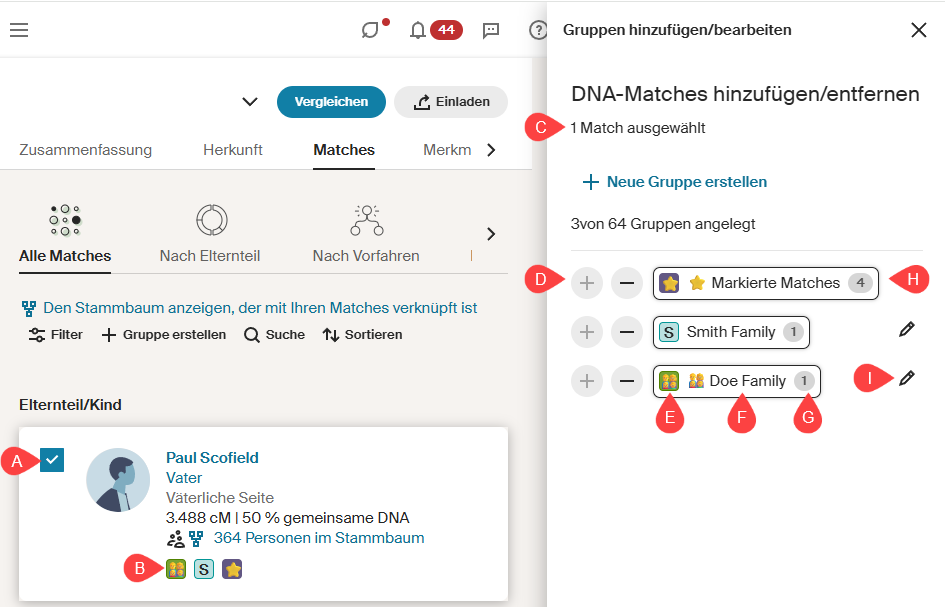
- Auswahlfelder: Kästchen, die Sie aktivieren oder deaktivieren können, um zu bestimmen, welche Übereinstimmungen Sie zu den Gruppen hinzufügen oder daraus entfernen möchten.
-
Gruppensymbol(e): zeigen die Gruppe(n) an, in der/denen sich eine Übereinstimmung gerade befindet.
- Wenn eine Übereinstimmung in mehr als einer Gruppe zu finden ist, sehen Sie ein Symbol für jede Gruppe, in der er sich befindet.
- Wenn Sie den Mauszeiger über diese Gruppensymbole bewegen, werden der Name der Gruppe und die Gesamtzahl der Übereinstimmungen in dieser Gruppe angezeigt.
- Eingekreiste Zahl über Ihren Gruppen: zeigt Ihnen die Gesamtzahl der Übereinstimmungen an, die Sie derzeit in Ihrer Übereinstimmungsliste ausgewählt haben.
- + - : Mit „+“ fügen Sie alle ausgewählten Übereinstimmungen einer Gruppe hinzu und mit „-“ entfernen Sie sie.
- Einzelnes Gruppensymbol: ist das Symbol, das diese Gruppe repräsentiert.
- Name der Gruppe: Dies ist der Name der Gruppe.
- Eingekreiste Zahlen neben den Gruppennamen: zeigen die Gesamtzahl der Übereinstimmungen in der jeweiligen Gruppe an.
- Umrandeter Gruppenname: bedeutet, dass mindestens einer (aber nicht unbedingt alle) Ihrer ausgewählten Übereinstimmungen in dieser Gruppe ist. Wenn eine Gruppe nicht umrandet ist, befindet sich keiner der von Ihnen ausgewählten Übereinstimmungen in dieser Gruppe.
- Stift: Hier können Sie den Namen und die Farbe Ihrer eigenen Gruppierung ändern.
So fügen Sie einer Gruppe Übereinstimmungen hinzu oder entfernen sie:
- Klicken Sie neben einer Übereinstimmung auf + Hinzufügen und wählen Sie Gruppen hinzufügen/bearbeiten aus.
- Markieren Sie in Ihrer Übereinstimmungsliste die Kästchen neben den Übereinstimmungen, die Sie zu einer Gruppe hinzufügen oder aus ihr entfernen möchten.
- Klicken Sie im geöffneten Seitenbereich auf das Zeichen + oder - neben der Gruppe bzw. den Gruppen, zu der/denen Sie Übereinstimmungen hinzufügen oder aus der/denen Sie Übereinstimmungen entfernen möchten.
- Wenn Sie + drücken, werden alle ausgewählten Übereinstimmungen zur Gruppe hinzugefügt. Wenn „+“ ausgegraut ist, sind alle ausgewählten Übereinstimmungen bereits Teil der Gruppe und können nicht hinzugefügt werden.
- Wenn Sie „-“ drücken, werden alle ausgewählten Übereinstimmungen aus der Gruppe entfernt. Wenn „-“ ausgegraut ist, ist keiner der ausgewählten Übereinstimmungen Teil der Gruppe und kann nicht entfernt werden.
- Das Hinzufügen oder Entfernen aller ausgewählten Übereinstimmungen (A) zu/aus einer Gruppe darf die Gesamtzahl der Übereinstimmungen in dieser Gruppe (G) nicht um die gleiche Anzahl wie die ausgewählten Übereinstimmungen (C) verändern. Das liegt daran, dass einige der ausgewählten Übereinstimmungen bereits in der Gruppe, die Sie ändern, enthalten sein können oder nicht.
- (Optional) Wiederholen Sie die Schritte 2 und 3 für jede Gruppe.
- Klicken Sie am unteren Rand des geöffneten Seitenbereichs auf Änderungen speichern.
Sobald jemand zu einer Gruppe hinzugefügt wurde und die Änderungen gespeichert wurden, sehen Sie das Symbol der Gruppe neben der Person in Ihrer Übereinstimmungsliste. Wenn sie in mehr als einer Gruppe zu finden sind, sehen Sie ein Symbol für jede Gruppe.
Sobald eine Person aus einer Gruppe entfernt und die Änderungen gespeichert wurden, wird das Symbol dieser Gruppe nicht mehr neben der Person in der Übereinstimmungsliste angezeigt.
Gruppen bearbeiten oder löschen
Wenn Sie eine Gruppe löschen, werden die Personen in dieser Gruppe nicht gelöscht, sie gehören dann nur nicht mehr dieser Gruppe an. Wenn Sie eine gelöschte Gruppe wiederherstellen möchten, müssen Sie sie neu erstellen und alle Mitglieder erneut hinzufügen.
- Klicken Sie neben der jeweiligen Übereinstimmung auf + Hinzufügen und wählen Sie Gruppen hinzufügen/bearbeiten aus.
- Klicken Sie im geöffneten Seitenbereich auf den Stift
 neben der Gruppe, die Sie ändern oder löschen möchten.
- Um den Namen oder die Farbe der Gruppe zu ändern, nehmen Sie Ihre Änderungen vor und klicken Sie dann auf Gruppe speichern.
- Um die Gruppe zu löschen, klicken Sie auf Löschen und bestätigen Sie dann Ihre Absicht, indem Sie erneut auf Löschen klicken.
Filtern
- Klicken Sie oberhalb der Liste mit den DNA-Übereinstimmungen auf Filter.
- Wählen Sie im Abschnitt rechts eine(n) oder mehrere Gruppen bzw. Filter aus. Klicken Sie bei Bedarf auf den Abwärtspfeil V neben einer Kategorie, um den Abschnitt zu erweitern und diese Filter auswählen zu können.
- Klicken Sie unten im geöffneten Seitenbereich auf Filter anwenden.
Wenn Sie nach Anwendung einer Gruppe oder eines Filters keine Übereinstimmungen sehen, versuchen Sie, Ihre Auswahl zu ändern oder zu löschen.
Sie können folgende Filter auswählen:
- Nicht angezeigt: Übereinstimmungen, die Sie noch nicht gesehen haben, markiert mit grünen Punkten.
- Gemeinsame Vorfahren:Übereinstimmungen, die Vorfahren mit demselben Namen und denselben Details in ihrem verlinkten Stammbaum haben wie Sie in Ihrem. Um Ihre gemeinsamen Vorfahren sehen zu können, muss Ihr Stammbaum mit Ihrem DNA-Test verknüpft sein.
- Hinweise: Übereinstimmungen, zu denen Sie Informationen hinzugefügt haben.
- Ausgeblendete Übereinstimmungen: Übereinstimmungen, die Sie ausblenden möchten.
-
Stammbäume:
- Alle: Übereinstimmungen mit oder ohne (öffentlichem oder privatem) Stammbaum, der mit ihrer DNA verknüpft ist.
- Privat verknüpfte Stammbäume: Übereinstimmungen mit einem privaten Stammbaum, der mit ihrer DNA verknüpft ist. Um diese Bäume anzuzeigen, benötigen Sie die Erlaubnis, – die über eine Einladung zur Ansicht des Stammbaums erteilt wird, – der entsprechenden Übereinstimmungen.
- Öffentlich verknüpfte Stammbäume: Übereinstimmungen, die einen öffentlichen Stammbaum mit ihrer DNA verknüpft haben, den Sie mit einer Ancestry-Mitgliedschaft zur Familiengeschichte sehen können.
- Nicht verknüpfte Stammbäume: Übereinstimmungen ohne verknüpfte Stammbäume.
-
Gemeinsame DNA:
- Alle Übereinstimmungen: alle DNA-Übereinstimmungen, unabhängig von ihrer vorhergesagten Beziehung oder Menge an gemeinsamer DNA
- Nahe Verwandte – Verwandte 4. Grades oder näher: Dies sind DNA-Übereinstimmungen, bei denen wir angesichts der gemeinsamen DNA davon ausgehen, dass eine Verwandtschaft 4. Grades oder enger besteht.
- Entfernt verwandte Übereinstimmungen: Dies sind DNA-Übereinstimmungen, bei denen wir angesichts der gemeinsamen DNA davon ausgehen, dass eine entferntere Verwandtschaft als 5. Grades besteht.
- Selbst definierter Centimorgan-Bereich: Legen Sie einen DNA-Bereich fest, nach dem gefiltert werden soll.
-
Gruppen:
- Sternchen-Übereinstimmungen: Übereinstimmungen, die Sie als Favoriten markiert haben.
- Eigene Gruppen: Die Übereinstimmungen, die Sie den Gruppen hinzugefügt haben, die Sie selbst erstellt haben.
-
Elternteil:
-
Ihre Etiketten:
- Alle Übereinstimmungen: Alle Übereinstimmungen, unabhängig von ihrem Verwandtschaftsgrad.
- Mütterlicher: Übereinstimmungen, denen Sie Beziehungen zugewiesen haben und die Sie als mütterlicherseits markiert haben.
- Väterlicher: Übereinstimmungen, denen Sie Beziehungen zugewiesen haben und die Sie als väterlicherseits markiert haben.
- Beide Seiten: Übereinstimmungen, denen Sie Beziehungen zugewiesen haben und die Sie als mütterlicher- und väterlicherseits markiert haben.
-
Abstammungsetiketten:
- Mütterlicherseits: Übereinstimmungen, die mit Ihrer biologischen Mutter geteilt werden.
- Väterlicherseits: Übereinstimmungen, die mit Ihrem biologischen Vater geteilt werden.
- Mütter- und väterlicherseits: Übereinstimmungen, die mit Ihren beiden biologischen Eltern geteilt werden.
- Nicht zugewiesen: Übereinstimmungen, über die weitere Informationen benötigt werden, um sie entweder mütter- oder väterlicherseits oder mütter- und väterlicherseits zu markieren.
-
Ihre Etiketten:
Bestimmte DNA-Übereinstimmungen herausfiltern
Um bestimmte Arten von Übereinstimmungen herauszufiltern, wählen Sie alle Gruppen oder Filter aus, mit Ausnahme der Gruppen, die Sie nicht anzeigen möchten. Wenn Sie z. B. alle Übereinstimmungen außer denen, die Sie mit einem Sternchen versehen haben, sehen möchten, wählen Sie alle Gruppen und Filter außer der Gruppe Sternchen-Übereinstimmungen.
Beachten Sie, dass andere Gruppen und Filter, die auf eine Übereinstimmung zutreffen, weiterhin in der Liste erscheinen können.
Übereinstimmungen nach Elternteil filtern
Werden Ihre Übereinstimmungen automatisch nach elterlicher Seite in Gruppen mit der Bezeichnung „mütterlichseits“ für die Seite Ihrer Mutter bzw. „väterlichseits“ für die Seite Ihres Vaters eingeordnet, wenn mindestens einer Ihrer biologischen Elternteile einen AncestryDNA-Test gemacht hat. Sie sehen diese Etiketten auch neben jeder Ihrer Übereinstimmungen.
Wenn keiner der beiden Elternteile einen AncestryDNA-Test gemacht hat, können Sie mithilfe unserer SideView™-Technologie die elterliche Seite Ihrer Übereinstimmungen dennoch schnell kennzeichnen. Gehen Sie dazu folgendermaßen vor;
- Wählen Sie oberhalb Ihrer Liste der Übereinstimmungen die Registerkarte Nach Elternteil.
- Wählen Sie unter Elternteil 1 oder Elternteil 2 Eltern bearbeiten aus.
- Wählen Sie in der geöffneten Seitenleiste Mütterlicherseits oder Väterlicherseits aus.
- Klicken Sie auf Bestätigen.
Ihre Übereinstimmungen werden nun je nach Ihrer Auswahl als „mütterlicherseits“ und/oder „väterlicherseits“ eingestuft.
Können, Sie die Elternseite hinzufügen, mit der eine Übereinstimmung verwandt ist, indem Sie Beziehungen zu AncestryDNA-Übereinstimmungen zuweisen auswählen.
Um die Übereinstimmungen von einer Seite Ihrer Familie zu sehen:
- Klicken Sie oberhalb der Liste mit den DNA-Übereinstimmungen auf Filtern.
- Wählen Sie in der geöffneten Seitenleiste die Option Elternseiten aus.
- Wählen Sie mütterlicherseits und/oder väterlicherseits aus oder verwenden Sie die benutzerdefinierten Optionen.
- Klicken Sie auf Filter anwenden.